Use um Cliente SFTP para Transferir Arquivos no Windows

Pensando em usar um servidor SFTP no Windows? Infelizmente, não há uma maneira nativa de fazer isso. É aí que entram as ferramentas de terceiros. Este artigo explica como transferir arquivos usando SFTP no Windows com o CloudMounter diretamente pelo Explorador de Arquivos.

Com este aplicativo, você não precisa de mais nada. Tudo o que você precisa fazer é arrastar e soltar arquivos entre pastas locais e remotas como se estivessem no mesmo drive.

É possível abrir um servidor SFTP no Explorador de Arquivos

Como mencionado acima, não há suporte nativo para SFTP no Windows e, embora existam aplicativos de terceiros, muitos funcionam como gerenciadores de arquivos separados com suas próprias interfaces. Recomendamos o uso do CloudMounter. Ele permite que você configure uma conexão e continue usando o Explorador de Arquivos e suas funções familiares, aquelas que você já conhece e está acostumado.

Isso significa que você não precisará gastar tempo aprendendo um software completamente novo apenas para conectar-se a um servidor SFTP.

Você pode usar o SFTP para transferir arquivos no CloudMounter diretamente do Explorador de Arquivos, em vez de usar um software separado. É uma ferramenta mais segura e avançada que permite trabalhar com arquivos não apenas em seu servidor remoto, mas também em vários serviços de armazenamento em nuvem. Não há restrições quanto ao número de contas que você pode adicionar, e você pode gerenciá-las facilmente de um local conveniente.

Transferindo arquivos SFTP no Windows via CloudMounter

Há muito o que você pode fazer com o CloudMounter, gerenciar dados em servidores SFTP é apenas um dos seus muitos recursos. Veja como usar SFTP no Windows com este aplicativo:

1. Baixe e instale o utilitário em seu desktop Windows.

2. Inicie o CloudMounter e escolha o ícone “FTP & SFTP”.
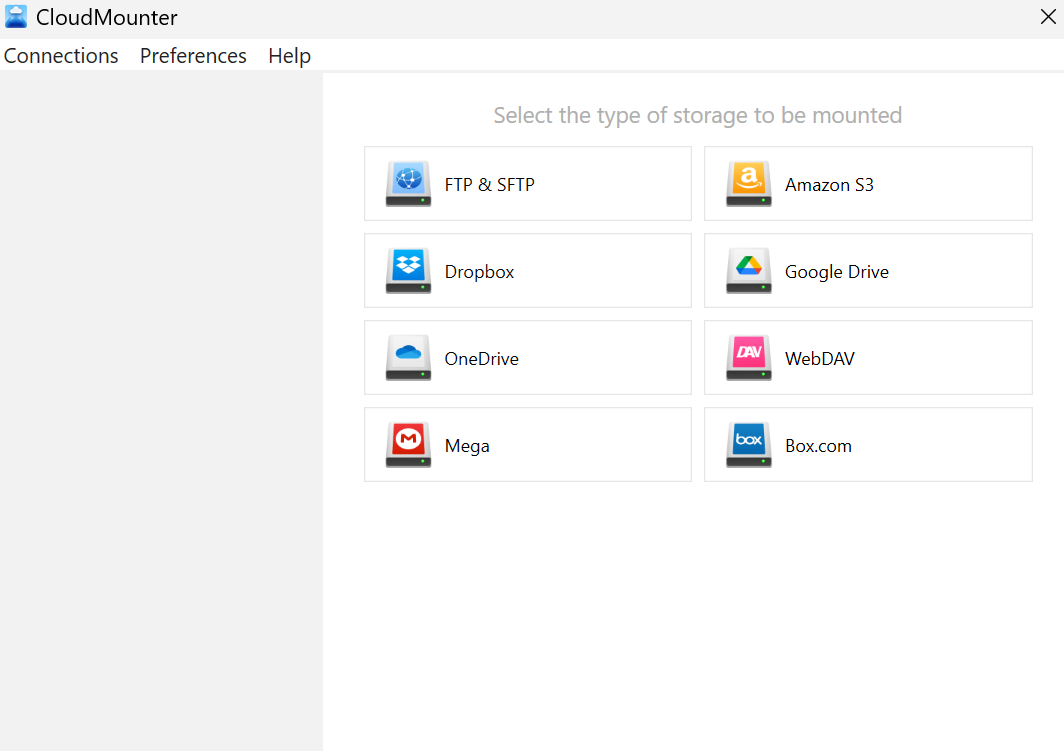
Selecionando a conexão SFTP no CloudMounter no Windows

3. Agora selecione o tipo de conexão (SFTP) e insira o nome do servidor, endereço, porta (geralmente 22 para servidores SFTP), nome de usuário, senha (ou chave privada) e o caminho remoto (a pasta no servidor à qual você deseja se conectar).
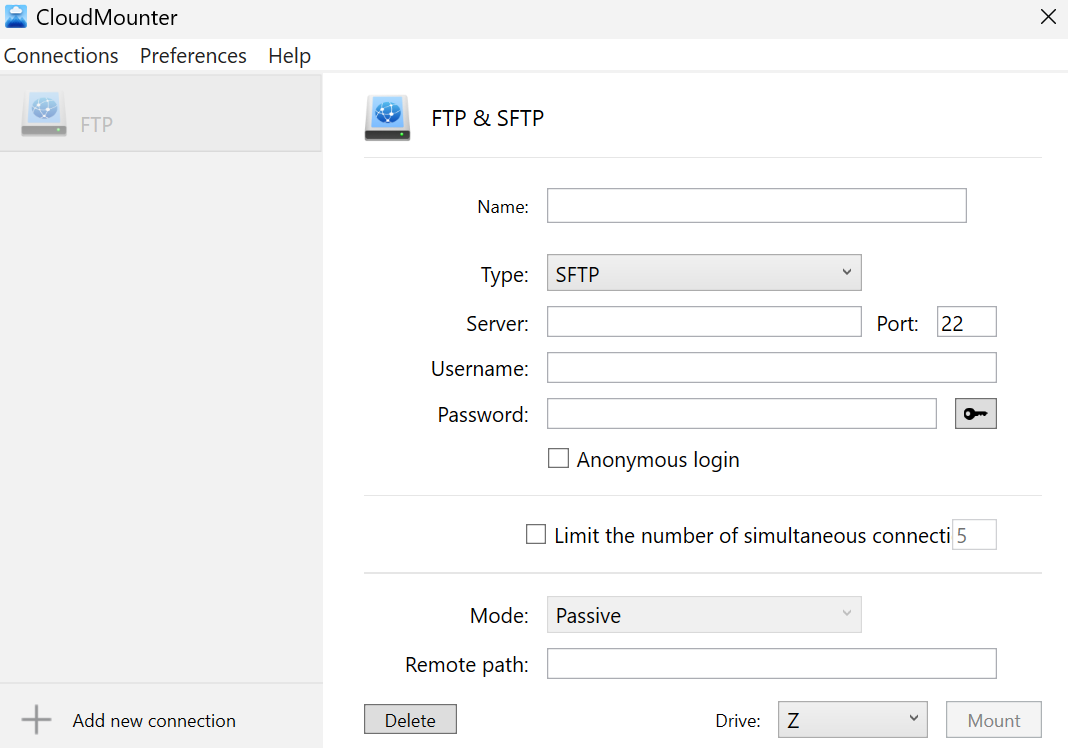
Configuração SFTP no CloudMounter no Windows

4. Clique no botão “Montar” e você poderá ver seu servidor SFTP no Explorador de Arquivos imediatamente.
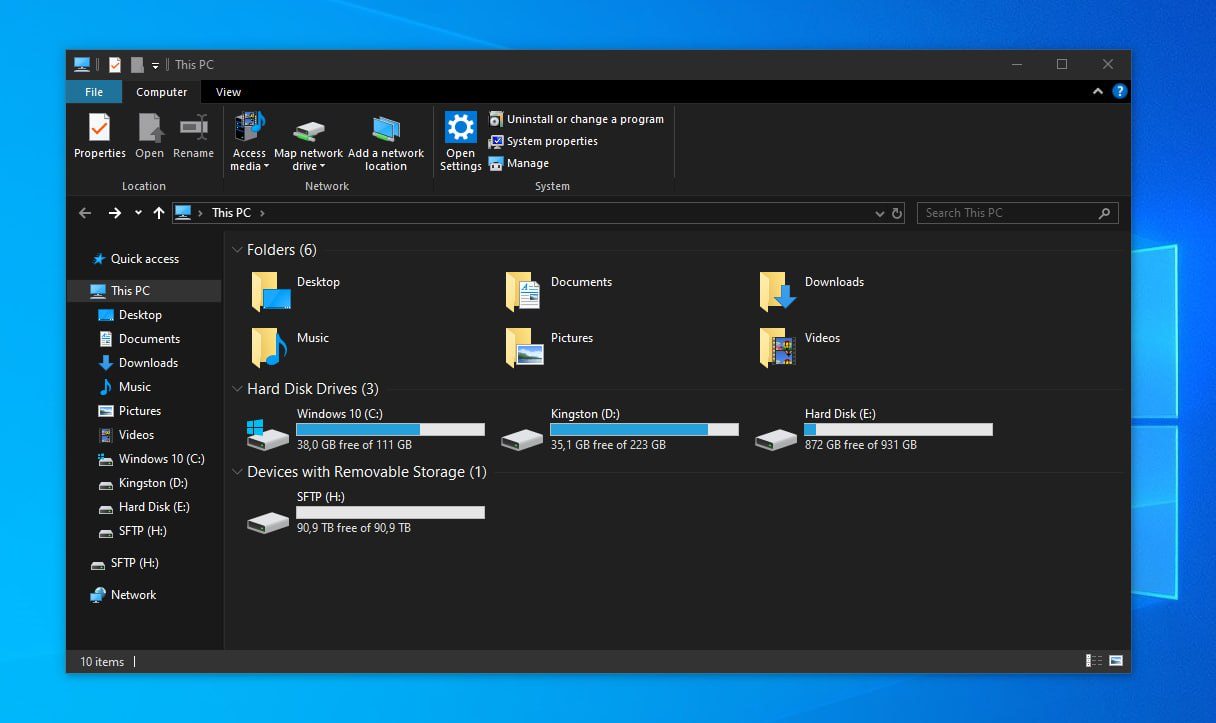
SFTP como uma unidade no Explorador de Arquivos

Agora você deve ser capaz de transferir arquivos entre o seu servidor SFTP e o seu computador, ou qualquer outro armazenamento conectado, diretamente pelo gerenciador de arquivos do seu sistema.
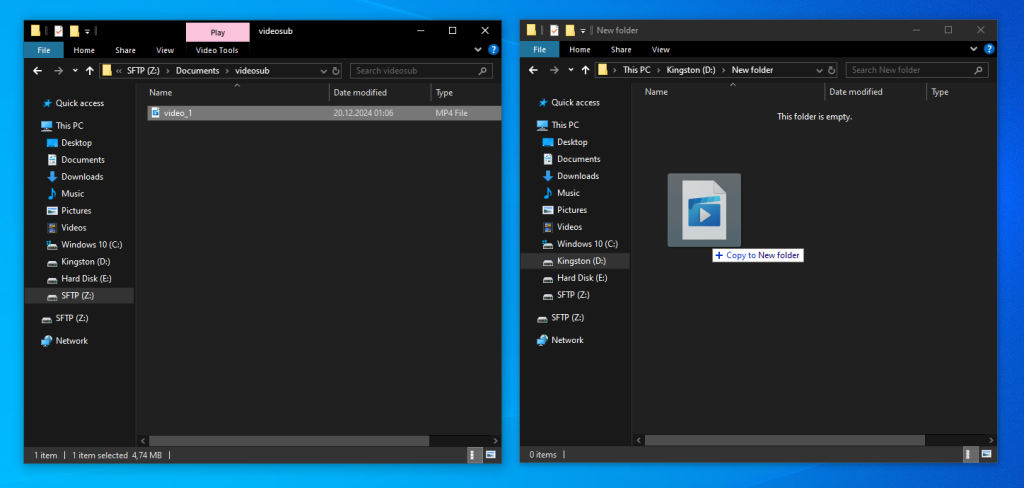
Transferindo arquivos entre um servidor SFTP e o computador

O que mais o CloudMounter pode fazer por você

Aqui estão outras coisas que você pode fazer com o CloudMounter:

  • Trabalhe com todos os seus arquivos simultaneamente em um único gerenciador de arquivos.
  • Adicione quantas contas quiser.
  • Gerencie uma ampla variedade de serviços de armazenamento em nuvem e servidores remotos, incluindo FTP e WebDAV.
  • Proteja seus arquivos com criptografia AES de 256 bits.
  • Disponível tanto para Windows quanto para macOS.

Conclusão

Como você já sabe, não é possível conectar-se a um servidor SFTP nativamente no Windows. Você até pode usar aplicativos de terceiros, mas muitos deles vêm com seus próprios gerenciadores de arquivos, o que significa que você terá que gastar tempo aprendendo a usar uma nova interface.

O CloudMounter oferece uma alternativa muito melhor ao montar servidores SFTP e outros serviços de armazenamento em nuvem diretamente no File Explorer. Assim, você pode trabalhar com arquivos armazenados no seu servidor SFTP sem precisar alternar ou aprender a usar um aplicativo separado.