Mover arquivos do OneDrive para o seu PC com Windows ou para um disco rígido externo é simples quando você conhece os métodos corretos. Fazer isso permite configurar backups locais e ter um melhor controle sobre seus arquivos.
No guia abaixo, abordamos vários métodos, incluindo o uso da interface web do OneDrive, do cliente de desktop e de soluções de terceiros que oferecem recursos adicionais, o que é especialmente útil se você gerencia vários serviços de armazenamento em nuvem. Vamos ver como baixar arquivos do OneDrive para um laptop.
Maneiras comuns de transferir arquivos do OneDrive para o seu computador
Aqui estão algumas maneiras de mover arquivos do OneDrive para o PC:
Método 1. Baixar arquivos do site do OneDrive para um PC com Windows
A maneira mais simples é baixar os arquivos do OneDrive para o seu disco local. Veja como transferir arquivos do OneDrive para o PC com este método:
- Faça login: Abra o OneDrive em um navegador e entre na sua conta Microsoft.
- Selecione: Clique em “Meus arquivos” na barra lateral e marque a caixa ao lado dos arquivos ou pastas que deseja baixar.
- Baixe: Clique em Baixar no menu superior ou clique com o botão direito no item selecionado e, em seguida, salve os arquivos, fotos ou pastas escolhidas diretamente no armazenamento local do seu computador.
4. Salvar: Se o seu navegador pedir, selecione Salvar ou Salvar Como e escolha onde armazenar os arquivos. Em muitos casos, o navegador irá salvá-los automaticamente na pasta de Downloads do seu computador.
5. Descompactar: Após o download, basta extrair o conteúdo do arquivo zip e mover os arquivos para o destino desejado no seu PC ou em um disco rígido externo.
Como você pode ver, esse método exige muitos passos extras e pode ser bastante inconveniente, como a descompactação, para mover dados mantendo a estrutura de pastas. Você precisa baixar do OneDrive para o PC toda vez que quiser mover um arquivo.
Método 2. Mova os arquivos da pasta do OneDrive para o laptop localmente
Veja como baixar do OneDrive para um disco rígido externo ou para o seu PC:
- Depois que o aplicativo de desktop do OneDrive for instalado, uma pasta do OneDrive será adicionada automaticamente ao Explorador de Arquivos. No Windows 10 e 11, o aplicativo geralmente já vem pré-instalado.
- Se solicitado, faça login na sua conta do OneDrive.
- A pasta do OneDrive contém todos os seus arquivos do servidor do OneDrive, facilitando copiar arquivos e colá-los em outro local do seu computador ou em um disco rígido externo usando o gerenciador de arquivos nativo.
Observe que esse método às vezes pode criar arquivos duplicados no seu computador ou remover arquivos do OneDrive acidentalmente devido à sincronização automática.
Como transferir dados do OneDrive para um disco local com o CloudMounter
Ao contrário do método anterior, este não duplicará seus arquivos na nuvem nem os sincronizará com o disco local. Em vez disso, ele permite que você acesse os arquivos em tempo real, para que possa trabalhar com dados online sem ocupar espaço no disco rígido. Além disso, não sobrecarrega seu sistema com processos em segundo plano pesados, o que costuma acontecer com métodos que utilizam sincronização automática. Você também pode usá-lo para transferir fotos do OneDrive para um disco rígido.
Veja como usar o CloudMounter para transferir dados do OneDrive:
1. Baixe o CloudMounter no seu PC com Windows e siga as instruções na tela para instalá-lo.
2. Inicie o software e clique no ícone do OneDrive.
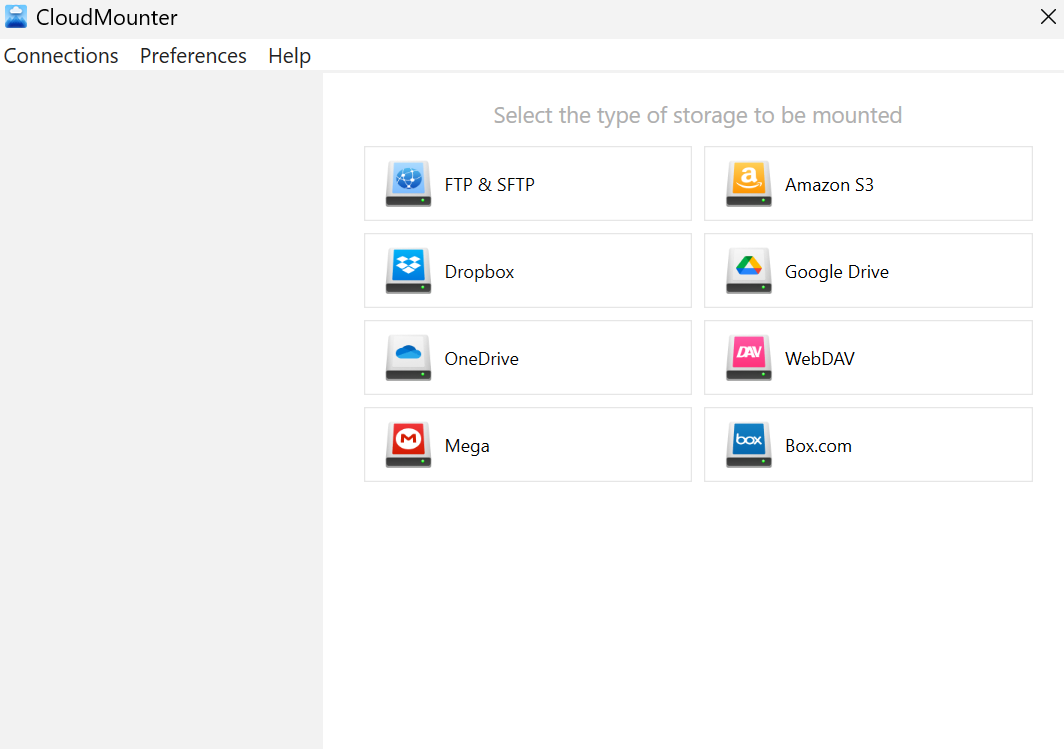
3. Faça login na sua conta Microsoft OneDrive inserindo suas credenciais.
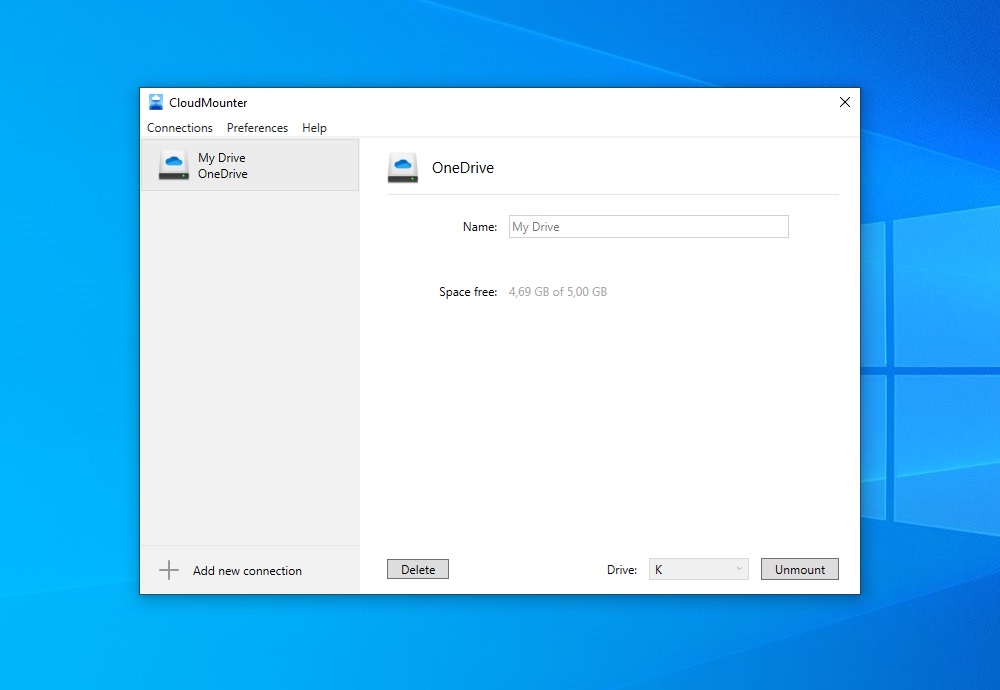
4. Você poderá ver todos os seus arquivos do OneDrive no Explorador de Arquivos.
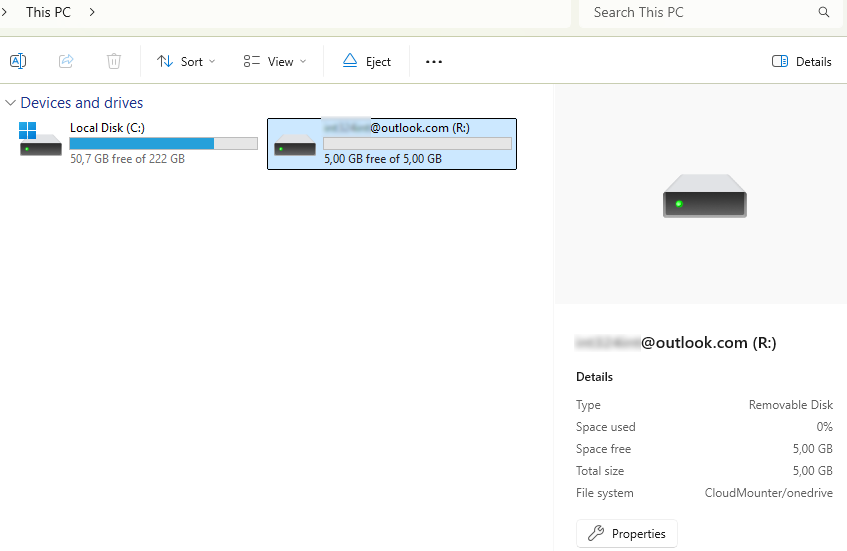
5. Marque os arquivos do OneDrive que você precisa e use o recurso de arrastar e soltar para baixá-los para o seu laptop ou mover a pasta de documentos.
Benefícios adicionais do CloudMounter
Além de poder mover pastas ou arquivos, integração fácil e gerenciamento centralizado, o CloudMounter oferece muitos outros benefícios dos quais você pode aproveitar. Estes incluem forte criptografia no lado do cliente, baixo uso de recursos e modelo de compra única. Esses recursos ajudam a proteger seus dados, melhorar o desempenho do sistema e evitar custos recorrentes.
Aqui estão alguns benefícios adicionais do CloudMounter:
- Gerenciamento unificado e transferência entre nuvens: Você pode gerenciar todas as suas contas de nuvem a partir de uma única interface, eliminando a necessidade de alternar entre vários aplicativos ou abas do navegador. Você pode facilmente transferir arquivos do OneDrive para o Google Drive.
- Suporte a quantas contas pessoais ou empresariais forem necessárias: O CloudMounter facilita o gerenciamento de quantas contas você precisar e apoia a colaboração em equipe integrando drives compartilhados de serviços como o OneDrive for Business.
- Diversos serviços de armazenamento em nuvem e servidores remotos são suportados: O CloudMounter funciona com uma ampla variedade de contas na nuvem enquanto evita a sincronização pesada e contínua de clientes nativos. Isso facilita mover arquivos entre serviços (por exemplo, do Dropbox para o OneDrive) sem diminuir o desempenho do seu sistema.
- Segurança avançada e privacidade de dados: O CloudMounter utiliza criptografia AES 256 bits no lado do cliente, transformando seus dados em um formato seguro e ilegível que só você pode decifrar com sua chave. Todas as senhas e informações sensíveis são armazenadas com segurança no Gerenciador de Credenciais do Windows.
- Disponível tanto para Windows quanto para macOS: A compatibilidade multiplataforma faz dele uma escolha conveniente para pessoas que precisam trabalhar em diferentes dispositivos.
- Compartilhamento fácil de arquivos: Copie rapidamente links do OneDrive diretamente do menu de contexto do sistema para compartilhamento fácil.
Aprimorando fluxos de trabalho e casos de uso profissionais
O CloudMounter é excelente para melhorar fluxos de trabalho profissionais e também funciona bem para diversas outras tarefas. Ele é especialmente útil em ambientes empresariais:
- Para agências criativas e profissionais: O CloudMounter permite que designers, videomakers e editores acessem e gerenciem grandes arquivos na nuvem diretamente de seus aplicativos. Isso evita downloads lentos, uploads e longos tempos de sincronização ao trabalhar com mídia em alta resolução.
- Para equipes de TI e desenvolvimento: O CloudMounter permite montar servidores remotos como SFTP, FTP e WebDAV como unidades locais. Isso facilita o envio e a atualização de arquivos sem a necessidade de um cliente FTP separado.
- Para colaboração em equipe: Os funcionários podem acessar unidades compartilhadas como discos locais sem precisar sincronizar todos os arquivos, mantendo seus sistemas rápidos e eficientes.
Conclusão
CloudMounter é uma ferramenta poderosa com funcionalidade de arrastar e soltar, permitindo que você mova arquivos do OneDrive para o seu computador ou outro serviço de armazenamento em nuvem.
Ela é regularmente atualizada com novos recursos e melhorias, tornando-se uma escolha confiável para quem procura uma solução simples de gerenciamento de nuvem.