 CloudMounter
OneDrive is een van de meest gebruikte clouddiensten. Het biedt een reeks verschillende functies en aangezien er een bepaalde hoeveelheid opslag gratis beschikbaar is, is het geen verrassing dat het zo populair is. Terwijl veel mensen hun eigen OneDrive-account hebben, is het niet ongebruikelijk dat je meerdere accounts gebruikt, vooral als je OneDrive voor je werk gebruikt. We gaan kijken naar de beste manier om meer dan één account te beheren vanaf één apparaat, zoals een Windows-pc of MacBook, met behulp van de ideale meerdere cloudopslagbeheerder.
Gebruikerssituatie:
Mijn vrouw heeft zich aangemeld voor OneDrive en betaald voor het 5 gebruikers 1TB/gebruiker abonnement. Zij heeft een account, ik heb een account en we hebben een apart account aangemaakt met een apart e-mailadres waar we video's naartoe kunnen back-uppen wanneer we willen. Ik wil graag dit tweede account toevoegen. Hoe kun je een tweede persoonlijk account toevoegen aan je pc?— van Reddit
Waarom meerdere OneDrive-accounts gebruiken?
Zoals we al hebben vermeld, is OneDrive mogelijk de meest gebruikte gratis clouddienst. Het is eenvoudig om taken uit te voeren met meerdere gebruikers op één account; het enige wat je hoeft te doen is de toegangskoppelingen en inloggegevens te delen. En het zijn niet alleen particulieren die hiervan gebruikmaken. Het is ook extreem populair bij bedrijven, vooral nu steeds meer mensen op afstand werken.
Met een OneDrive-account kun je documenten en bestanden delen, samenwerken met andere mensen en alles uploaden wat nodig is. Als je een persoonlijk OneDrive-account gebruikt en een ander voor je werk, wil je waarschijnlijk een tool van derden gebruiken om de accounts samen te beheren. Daarnaast is het goed mogelijk dat je gewoon je bestanden wilt beheren over meerdere OneDrive-accounts in Windows, en het maximale wilt halen uit de gratis opslagruimte die elk account je biedt.
Belangrijkste functies en voordelen van OneDrive
- Gemakkelijk te gebruiken. Uploaden, downloaden en organiseren is een fluitje van een cent met OneDrive.
- Sterke beveiliging. Microsoft gebruikt geavanceerde beveiligingsfuncties en sterke encryptie om je gegevens zowel tijdens overdracht als opslag te beschermen.
- Offline toegang. Met OneDrive-synchronisatie kun je bestanden offline beschikbaar maken. Dit is vooral handig wanneer je een beperkte internetverbinding hebt.
- Gemakkelijk bestanden delen. Een bestand delen met OneDrive is eenvoudig. Gebruikers kunnen gemakkelijk bestanden delen door met de rechtermuisknop op het gewenste bestand te klikken en het e-mailadres van de ontvanger in te voeren.
- Back-up en herstel. Het vermogen van OneDrive om eerdere versies van bestanden te herstellen helpt je herstellen van per ongeluk verwijderen of wijzigingen.
- Persoonlijk en zakelijk gebruik. Geschikt voor zowel persoonlijk als professioneel gebruik.
Hoe meerdere OneDrive-accounts synchroniseren in Windows
Windows heeft een bepaalde mate van functionaliteit als het gaat om het koppelen van meerdere OneDrive-accounts. Je kunt niet meer dan één extra account toevoegen, omdat het is ontworpen om zakelijke en persoonlijke opties te bieden, en niets anders. Dat gezegd hebbende, als je een ander OneDrive-account wilt toevoegen, maakt Windows dit vrij eenvoudig. Hier lees je hoe je een extra account kunt koppelen:
- Open de taakbalk en klik met de rechtermuisknop op het OneDrive-icoon en selecteer Instellingen.
- Ga naar het tabblad Account en klik op de knop om een account toe te voegen.
- Meld je vervolgens aan bij een bestaand account of maak een nieuw account aan.
- Je kunt nu toegang krijgen tot je account als een tweede OneDrive-account dat aan je apparaat is gekoppeld.
Beheer meerdere OneDrive-accounts via Cloud Manager Tool - CloudMounter
Windows biedt een bepaalde mate van gebruiksvriendelijkheid als het gaat om het beheren van meerdere accounts. Maar als je het meeste uit OneDrive wilt halen, raden we aan een tool zoals CloudMounter te gebruiken. CloudMounter is ontworpen om gebruikers directe toegang te geven tot hun cloudbestanden via Finder of Verkenner.
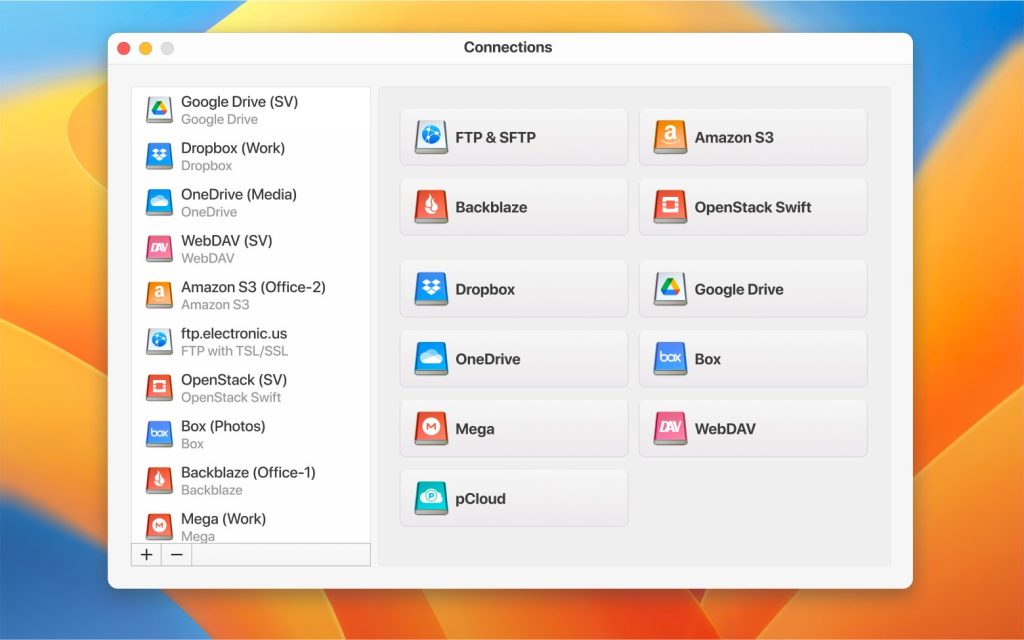
Zodra je je schijven via CloudMounter hebt gekoppeld, kun je direct vanaf je apparaat naar bestanden en mappen zoeken, zonder dat je hoeft in te loggen of de eigen app van OneDrive hoeft te gebruiken. Het is de ideale manier om meerdere OneDrive-accounts te beheren, en in tegenstelling tot de eigen oplossing van Windows, kun je met CloudMounter zoveel accounts toevoegen als je wilt. Het enige wat je hoeft te doen is de accounts via de app te koppelen, de snelkoppelingen op te slaan, en je kunt meerdere accounts beheren alsof het lokale schijven zijn. Bovendien werkt het op zowel macOS als Windows.
Alternatieven voor OneDrive waarmee u meerdere accounts kunt beheren
Hoewel OneDrive zonder twijfel een van de meest populaire clouddiensten is, zijn er genoeg andere opties die je kunt gebruiken. Google Drive is een van de beste. Je kunt inloggen met de accountgegevens die je hebt voor een van Google’s andere diensten, of gewoon een gratis account aanmaken. Google Drive biedt veel van dezelfde functies als OneDrive, waaronder delen en samenwerken, en is compatibel met Google’s eigen pakket aan tools zoals Sheets, Google Docs en een aantal andere.
Na Google Drive is Dropbox nog steeds een van de meest populaire tools voor het beheren van meerdere accounts. Dropbox biedt niet veel op het gebied van het bewerken van bestanden of samenwerken, maar je kunt er wel gemakkelijk bestanden mee delen. En de bruikbaarheid is goed als het gaat om het beheren van meer dan één account.
Conclusie
Het is gemakkelijk te zien waarom OneDrive zo populair is. Het biedt een enorm scala aan tools en functies waarmee je bestanden op de meest handige manier kunt beheren en bewerken. Als het gaat om het beheren van meer dan één account, biedt Windows een zekere mate van gebruiksgemak. Maar om het meeste uit je OneDrive-accounts te halen, raden we aan om CloudMounter te proberen. Hiermee kun je eenvoudig bestanden en mappen tussen accounts verplaatsen, terwijl het ook extra beveiliging biedt en de mogelijkheid om zoveel schijven als je wilt te koppelen. Als je op zoek bent naar een goede tool voor mapbeheer, heeft CloudMounter vrijwel alles wat je zoekt.
Veelgestelde vragen
Zoals we al hebben vermeld, is er geen echte limiet aan het aantal Windows cloudopslag-accounts dat je kunt gebruiken. Standaard ondersteunt Windows echter slechts twee accounts. Wil je er meer beheren, overweeg dan een externe app zoals CloudMounter.
Er is geen echte limiet aan het aantal OneDrive-accounts dat je kunt hebben, hoewel elk account aan een apart e-mailadres gekoppeld moet zijn. Je kunt accounts koppelen op basis van school/werkstatus, maar je kunt slechts één extra account aan je hoofdaccount koppelen. Of je kunt een app van derden gebruiken om meerdere accounts tegelijk te beheren.
Zoals we al hebben vermeld, kun je een werk- of schoolaccount toevoegen aan je persoonlijke OneDrive-account. Daarbuiten moet je extra Microsoft-accounts instellen en deze koppelen aan extra OneDrive-accounts als je meer dan twee accounts wilt.