 CloudMounter
OneDrive er en av de mest brukte skytjenestene. Den tilbyr en rekke ulike funksjoner, og ettersom en viss mengde lagringsplass er tilgjengelig gratis, er det ikke overraskende at den er så populær. Selv om mange har sin egen OneDrive-konto, er det ikke uvanlig at du bruker mer enn én konto, spesielt hvis du bruker OneDrive på jobb. Vi skal se på den beste måten å administrere flere kontoer fra én enhet, som en Windows PC eller MacBook, ved å bruke den ideelle administratoren for flere skylagringstjenester.
Brukersituasjon:
Min kone registrerte seg for OneDrive og betalte for 5 brukere med 1 TB per bruker. Hun har en konto, jeg har en konto, og vi opprettet en egen konto med en egen e-postadresse som vi kan sikkerhetskopiere videoer til når vi ønsker. Jeg ønsker å legge til denne andre kontoen. Hvordan kan du legge til en andre personlig konto på PC-en din?— fra Reddit
Hvorfor bruke flere OneDrive-kontoer?
Som vi allerede har nevnt, er OneDrive muligens den mest brukte gratis skytjenesten. Det er enkelt å utføre flere brukere én konto-oppgaver, alt du trenger å gjøre er å dele tilgangslenkene og påloggingsdetaljene. Og det er ikke bare enkeltpersoner som bruker det. Det er også ekstremt populært for bedrifter, spesielt nå som flere og flere jobber eksternt.
En OneDrive-konto lar deg dele dokumenter og filer, samarbeide med andre, og laste opp det som trengs. Hvis du bruker en personlig OneDrive-konto og en annen for jobben, vil du sannsynligvis ønske et tredjepartsverktøy for å hjelpe deg med å administrere kontoene sammen. I tillegg er det fullt mulig at du bare ønsker å administrere filene dine på tvers av flere OneDrive-kontoer i Windows, og dra full nytte av gratis lagringsplass som hver konto gir deg.
Nøkkelfunksjoner og fordeler med OneDrive
- Enkel å bruke. Opplasting, nedlasting og organisering er enkelt med OneDrive.
- Sterk sikkerhet. Microsoft bruker toppmoderne sikkerhetsfunksjoner og sterk kryptering for å beskytte dataene dine både under overføring og lagring.
- Tilgang uten nett. Med OneDrive-synkronisering kan du gjøre filer tilgjengelige uten nett. Dette er spesielt nyttig der du har begrenset internettilgang.
- Enkel fildeling. Det er enkelt å dele filer med OneDrive. Brukere kan enkelt dele filer ved å høyreklikke på ønsket fil og skrive inn mottakerens e-postadresse.
- Sikkerhetskopiering og gjenoppretting. OneDrives funksjon for å gjenopprette tidligere versjoner av filer hjelper deg å komme deg etter utilsiktede slettinger eller endringer.
- Personlig og profesjonell bruk. Egnet for både personlig og profesjonell bruk.
Slik synkroniserer du flere OneDrive-kontoer i Windows
Windows har en viss funksjonalitet når det gjelder å koble flere OneDrive-kontoer. Du kan ikke legge til mer enn én ekstra konto, da det er designet for å tilby alternativer for jobb og personlig bruk, og ingenting annet. Når det er sagt, hvis du vil legge til en annen OneDrive-konto gjør Windows dette ganske enkelt. Slik kan du koble en ekstra konto:
- Åpne oppgavelinjen og høyreklikk på OneDrive-ikonet og velg Innstillinger..
- Gå til Konto-fanen og klikk på knappen for å legge til en konto.
- Deretter, enten logg inn på en eksisterende konto eller opprett en ny.
- Nå vil du kunne få tilgang til kontoen din som en andre OneDrive-konto tilknyttet enheten din.
Administrer flere OneDrive-kontoer via Cloud Manager-verktøyet – CloudMounter
Windows tilbyr et visst nivå av brukervennlighet når det gjelder håndtering av flere kontoer. Men hvis du vil få mest mulig ut av OneDrive, anbefaler vi at du bruker et verktøy som CloudMounter. CloudMounter er utviklet for å gi brukere direkte tilgang til skyfilene sine via Finder eller Filutforsker.
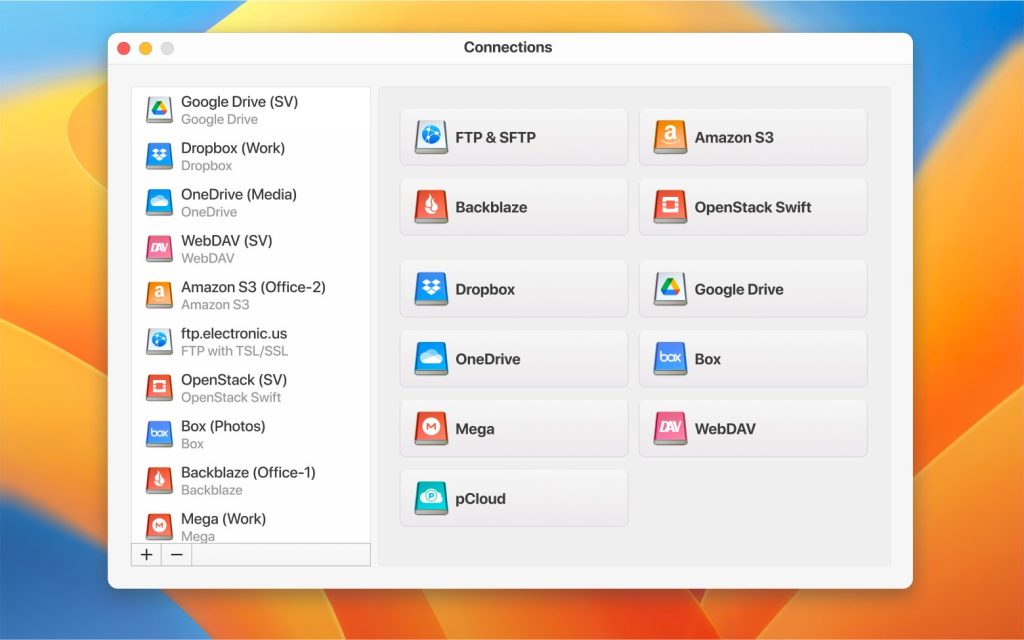
Når du monterer stasjonene dine via CloudMounter, kan du søke etter filer og mapper direkte fra enheten din, i stedet for å måtte logge inn eller bruke OneDrives egen app. Det er den ideelle måten å administrere mer enn én OneDrive-konto på, og i motsetning til Windows’ egen løsning, lar CloudMounter deg legge til så mange kontoer du vil. Alt du trenger å gjøre er å montere kontoene gjennom appen, lagre snarveiene, og du kan administrere flere kontoer akkurat som du ville gjort med en lokal stasjon. I tillegg fungerer det både på macOS og Windows.
Alternativer til OneDrive som lar deg administrere flere kontoer
Selv om OneDrive uten tvil er en av de mest populære skytjenestene, finnes det mange andre alternativer du kan benytte deg av. Google Disk er en av de beste. Du kan logge inn med kontodetaljene du har for noen av Googles andre tjenester, eller ganske enkelt opprette en gratis konto. Google Disk tilbyr mange av de samme funksjonene som OneDrive, inkludert deling og samarbeid, samt kompatibilitet med Googles egen verktøysuite som Sheets, Google Docs og flere andre.
Etter Google Disk er Dropbox fortsatt et av de mest populære verktøyene for å håndtere flere kontoer. Dropbox tilbyr ikke mye når det gjelder redigering av filer eller samarbeid, men gjør det enkelt å dele filer. Og det har god brukervennlighet når det gjelder å håndtere mer enn én konto.
Konklusjon
Det er lett å forstå hvorfor OneDrive er så populært. Det tilbyr et stort utvalg av verktøy og funksjoner som lar deg administrere og redigere filer på den mest praktiske måten mulig. Når det gjelder å administrere mer enn én konto, tilbyr Windows et visst nivå av brukervennlighet. Men for å få mest mulig ut av dine OneDrive-kontoer, anbefaler vi at du sjekker ut CloudMounter. Det gjør det så enkelt som mulig å flytte filer og mapper mellom kontoer, samtidig som det gir økt sikkerhet og en mulighet til å montere så mange stasjoner du ønsker. Hvis du er på utkikk etter et godt verktøy for mappeadministrasjon, har CloudMounter omtrent alt du er ute etter.
Ofte stilte spørsmål
Som vi har nevnt, er det egentlig ingen reell grense for hvor mange Windows-skylagringskontoer du kan bruke. Likevel tilrettelegger Windows som standard bare for to kontoer. For å håndtere flere enn det, bør du vurdere en tredjepartsapp som CloudMounter.
Det er ingen reell grense for hvor mange OneDrive-kontoer du kan ha, men hver konto må være knyttet til en separat e-postadresse. Du kan koble kontoer i henhold til skole-/arbeidsstatus, men du kan bare koble én ekstra konto til hovedkontoen din. Eller du kan bruke en tredjepartsapp for å administrere flere kontoer samtidig.
Som vi har nevnt, kan du legge til en jobb- eller skolekonto til din personlige OneDrive-konto. Utover det må du opprette flere Microsoft-kontoer og koble dem til flere OneDrive-kontoer hvis du ønsker mer enn to kontoer.