Liitä SFTP asemana Macillesi

Koska macOS:ssä ei ole sisäänrakennettua tapaa liittää SFTP:tä, tarvitset kolmannen osapuolen sovelluksen avataksesi etätiedostoja suoraan Finderista. CloudMounter on erinomainen ratkaisu, jonka avulla voit yhdistää SFTP-palvelimiin ja hallita etätiedostoja aivan kuten paikallisia tiedostoja.

Voit helposti siirtää ja järjestellä tiedostojasi ilman, että sinun tarvitsee vaihdella eri sovellusten välillä. Katsotaanpa, miten voit käyttää CloudMounteria kartoittamaan SFTP-palvelimesi paikallisiksi asemiksi Macilla.

Onko mahdollista lisätä SFTP-palvelin Finderiin ilman kolmannen osapuolen sovelluksia?

Valitettavasti Macilla ei tällä hetkellä ole sisäänrakennettua tapaa liittää SFTP-asemaa. Useimmat ihmiset käyttävät “Yhdistä palvelimeen” -toimintoa tiedostojen etäkäyttöön verkon kautta, mutta se ei tue SFTP-protokollaa.

Suosittelemme käyttämään kolmannen osapuolen ratkaisua, jos haluat liittää SFTP-palvelimen asemana.

Huomautus:  Vaikka macOS sallii yhteydet FTP-palvelimiin Finderin kautta, se rajoittuu pelkkään FTP:hen ja vain lukuoikeuteen.

Markkinoilla on monia sovelluksia, mutta jos haluat parhaan käyttökokemuksen, CloudMounterin käyttäminen SFTP-asiakkaana macOS:llä on oikea valinta. SFTP:n lisäksi sovelluksemme mahdollistaa työskentelyn monien muiden tallennusalustojen ja etäpalvelimien kanssa. Se sisältää runsaasti lisäominaisuuksia, jotka poistavat tarpeen asentaa muita sovelluksia tietokoneellesi.

Tuo SFTP-palvelimet näkyviin levyinä macOS:llä CloudMounterin avulla

CloudMounter tekee SFTP:n lisäämisestä Finderiin uskomattoman helppoa. Voit myös käyttää tätä ohjelmistoa pilvitallennuksen integroimiseen omaan tiedostonhallintaasi sujuvampia tiedostonsiirtoja varten. Näin käytät sitä:

1. Lataa ja asenna CloudMounter Macillesi.

2. Käynnistä sovellus ja napsauta kohtaa “FTP & SFTP.”
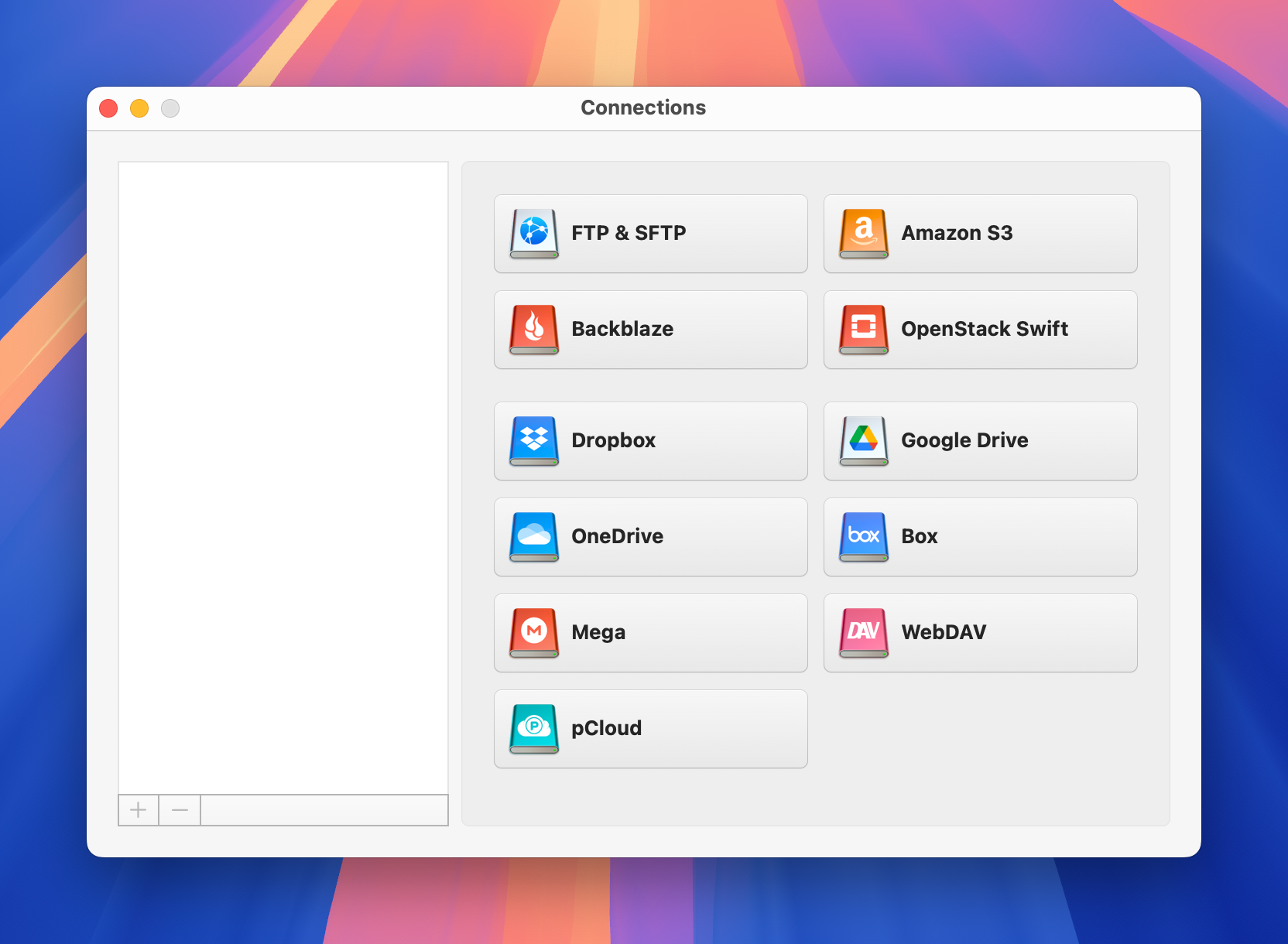
Yhteyslaatikko CloudMounterissa macOS:llä

3. Syötä nyt yhteystyyppi, palvelimen nimi, osoite, portti (yleensä 22 SFTP:lle), käyttäjätunnus ja salasana sekä etäp polku (eli kansio palvelimella, johon haluat muodostaa yhteyden).
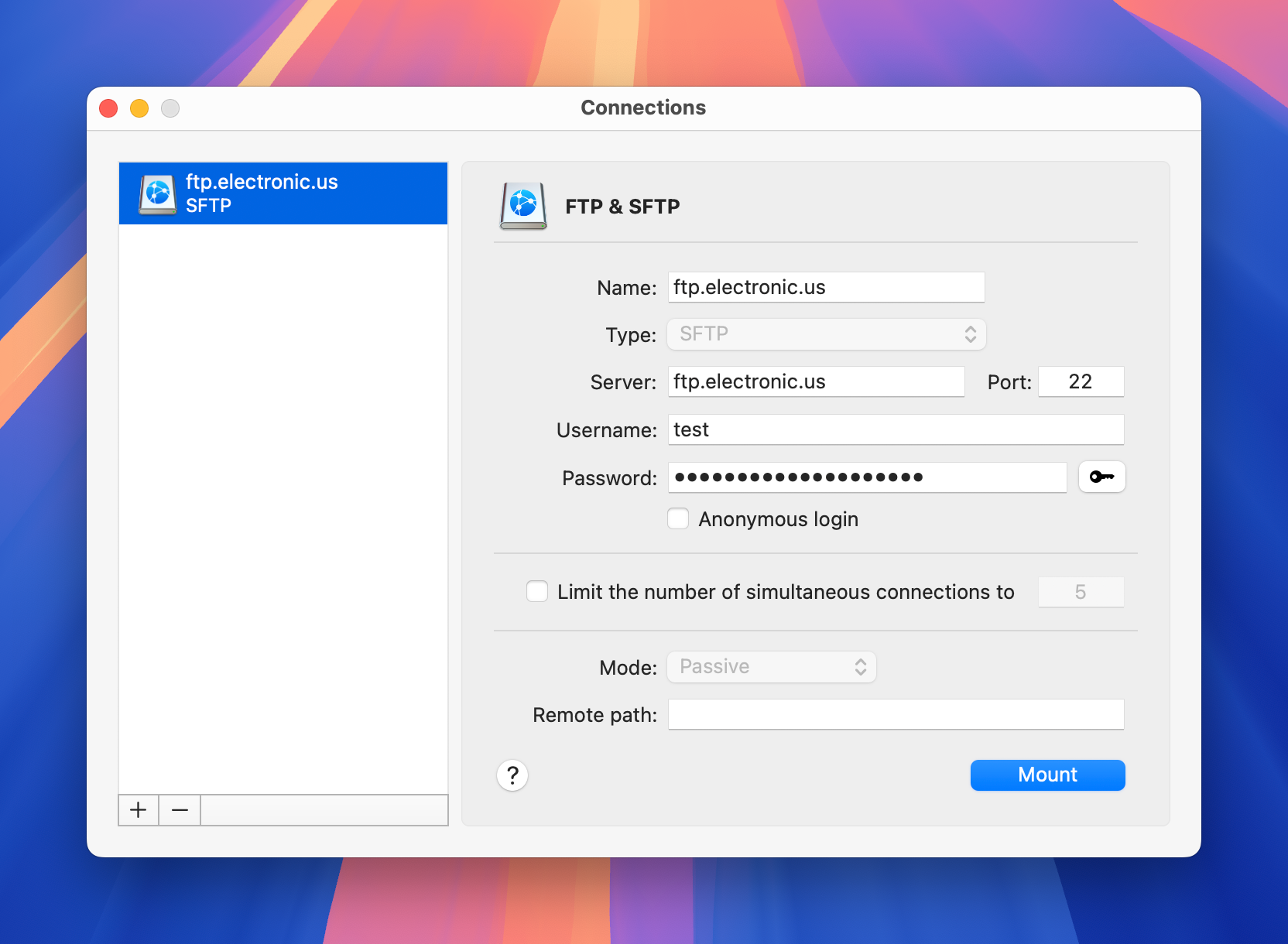
SFTP-asetus CloudMounterissa Macilla

4. Napsauta “Liitä,” ja SFTP-palvelimesi on suoraan käytettävissä Finderissa.
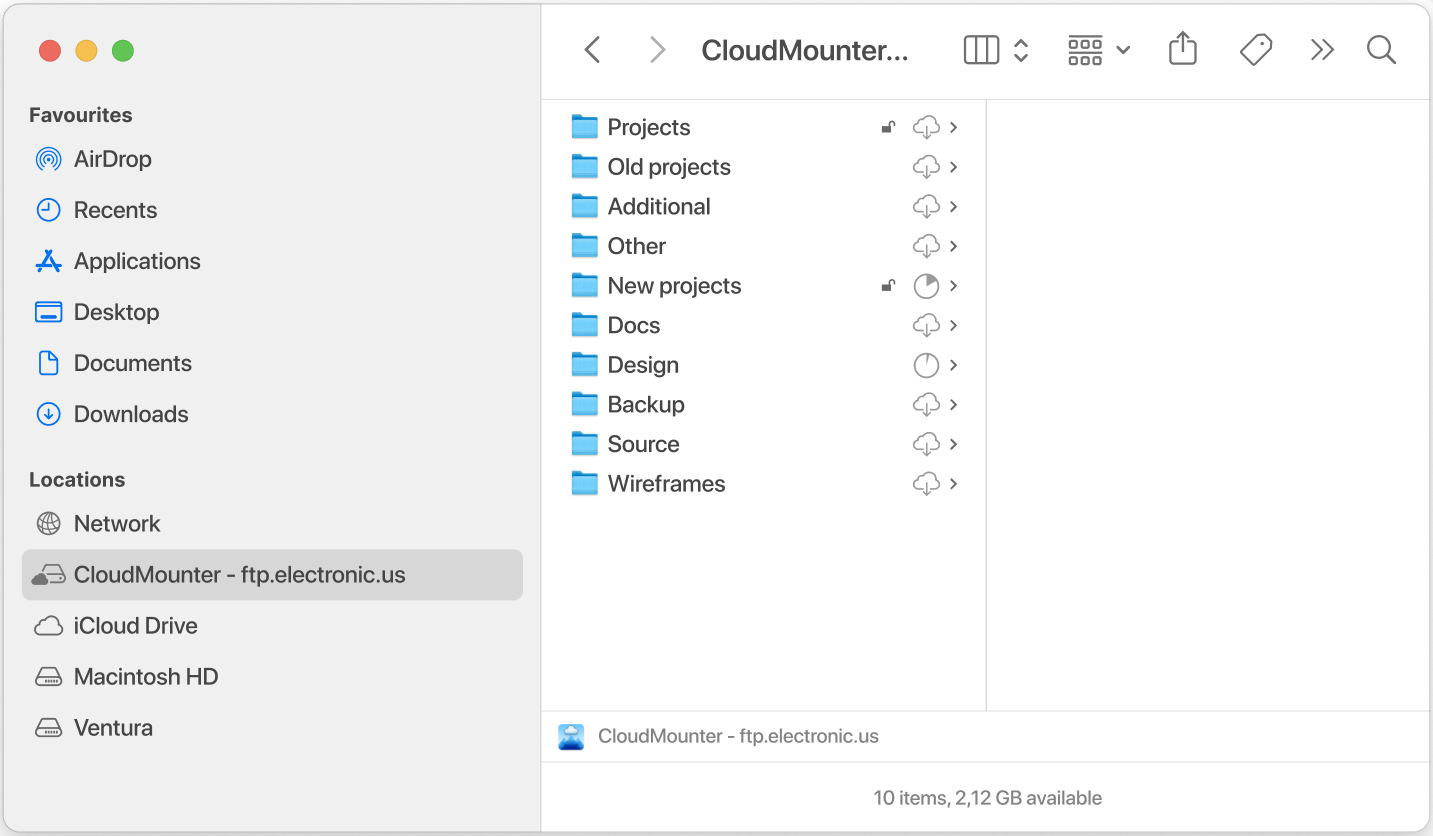
Etäpalvelin Mac Finderin Sijainnit-sivupalkissa


Nyt sinun pitäisi pystyä käyttämään SFTP-tiedostojasi Finderissa. Voit myös nimetä uudelleen, kopioida, poistaa, siirtää ja muokata niitä aivan kuten ne olisivat tallennettu paikallisesti Macillesi.

Miksi CloudMounter on muuten mielenkiintoinen

CloudMounterista löydät paljon muitakin hyödyllisiä ominaisuuksia. Tässä muutamia niistä:

  • Hallitse helposti kaikkia tallennustilojasi yhdessä paikassa.
  • Käytä niin monta tiliä kuin haluat ilman rajoituksia.
  • Yhteensopiva laajan valikoiman pilvitallennuspalveluiden sekä FTP- ja WebDAV-palvelimien kanssa.
  • Mahdollistaa verkkotiedostojen käytön myös offline-tilassa.
  • Asiakaspuolen salaaminen tuo lisäturvaa verkossa säilytettäville tiedoillesi.
  • Toimii sekä macOS- että Windows-käyttöjärjestelmissä.
Huomautus:  Voit lunastaa 7 päivän ilmaisen kokeilujakson, jos ostat vuositilauksen. Voit peruuttaa tilauksen milloin tahansa kokeilujakson aikana ilman veloitusta. Tilauksen maksu veloitetaan vasta kokeilujakson päätyttyä.

Johtopäätös

Vaikka voit muodostaa yhteyden FTP-palvelimiin macOS:llä, Finder-sovelluksessa ei ole sisäänrakennettua tukea SFTP:n liittämiselle. CloudMounter on juuri se, mitä tarvitset, jos haluat helposti kartoittaa SFTP-palvelimen paikalliseksi asemaksi ja työskennellä myös muiden tallennuspalveluiden kanssa.

Voit lisätä niin monta tiliä kuin haluat ja työskennellä useiden etäpalvelimien ja tallennusalustojen kanssa samanaikaisesti. CloudMounterilla etätiedostojesi hallinta on yhtä helppoa kuin paikallisesti Macillesi tallennettujen tiedostojen käsittely.