Yhdistäminen tiedostonsiirtoprotokolla (FTP) -palvelimeen on loistava tapa käyttää tiedostoja etäpalvelimelta macOS:llä. Vaikka voit käyttää Finder-sovellusta FTP-palvelimen hallintaan, se on melko rajoittunut toiminnoiltaan. Tehokkaampi vaihtoehto on CloudMounter, joka tarjoaa runsaasti lisäominaisuuksia ja paremman tiedostohallinnan.
Tässä oppaassa tarkastelemme, kuinka voit käyttää molempia menetelmiä yhdistääksesi FTP-palvelimeen Macilla.
Kuinka käyttää FTP:tä Finderin kautta macOS:ssä
Helpoin ja suoraviivaisin tapa käyttää FTP-palvelinta Macilla on käyttää Finder-sovellusta. Näin se toimii:
1. Avaa Finder-sovellus.
2. Valikkopalkissa napsauta Siirry > Yhdistä palvelimeen.
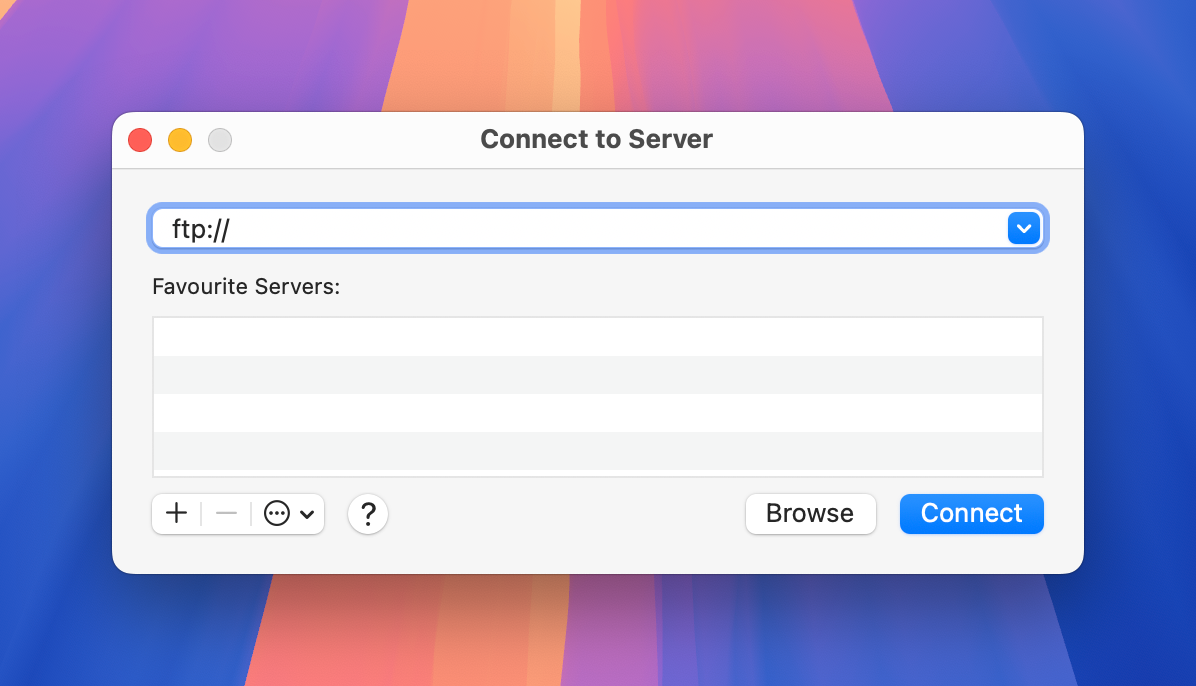
3. Syötä palvelimen osoite ja napsauta sitten Yhdistä.
Muista, että Finder tukee vain tavallista FTP-yhteyttä ja lukuoikeuksia, joten se ei ole kaikkein intuitiivisin vaihtoehto, jos haluat enemmän ominaisuuksia. Voit kopioida tai ladata tiedostoja FTP-palvelimelta, mutta jos haluat ladata, muokata tai hallita tiedostoja etäpalvelimella, suosittelemme kolmannen osapuolen ohjelmistoa.
Toinen Finderin käytön ongelma on, että joka kerta kun käynnistät tietokoneen uudelleen tai irrotat levyn, sinun on käytävä yllä mainitut vaiheet läpi uudelleen yhdistääksesi palvelimeen.
Onko FTP käytettävissä Macilla selaimen kautta?
Ei, yhteyden muodostaminen FTP-palvelimeen Macilla selainta käyttäen ei ole enää mahdollista. Selaimet kuten Chrome, Firefox, Safari ja Opera eivät tue FTP-yhteyksiä, joten sinun täytyy käyttää erillistä FTP-asiakasohjelmaa macOS:lle kuten CloudMounter, jos haluat enemmän hallintamahdollisuuksia.
Kuinka käyttää FTP-palvelinta Finderissa CloudMounterin kautta
Sovelluksemme avulla voit käyttää etäpalvelintasi ja liittää kaikki pilvitallennusvaihtoehtosi paikalliseksi asemaksi Finderiin. Näin käytät FTP:tä Macilla tämän sovelluksen avulla:
1. Lataa ja asenna CloudMounter Macillesi.
2. Käynnistä sovellus ja napsauta “FTP & SFTP” -tallennustyyppiä.
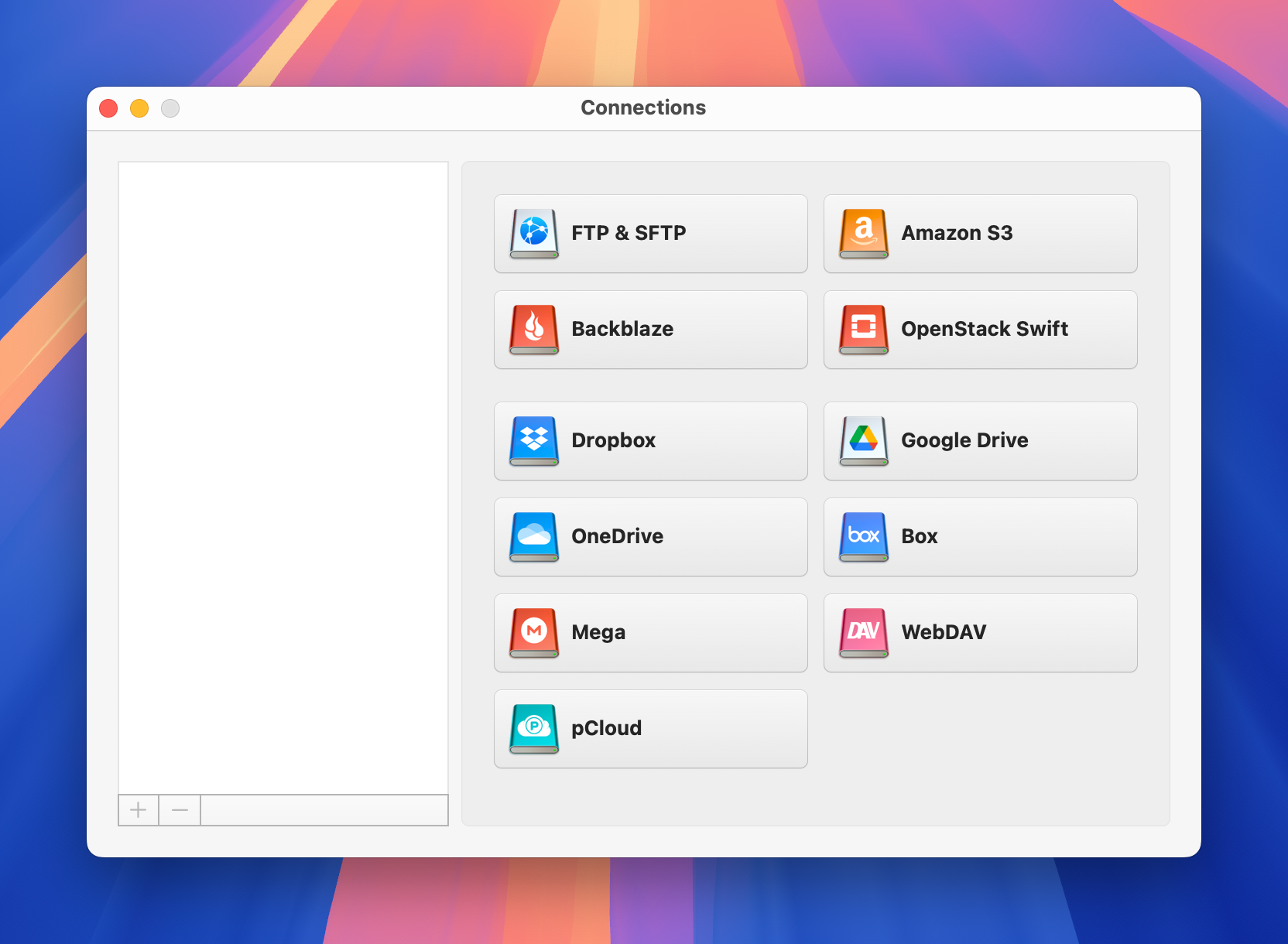
3. Sinua pyydetään täyttämään seuraavat tiedot:
- Yhteystyyppi: FTP tai FTP TLS/SSL:llä (FTPES:lle), tai FTP Implisiittisellä SSL:llä (FTPS:lle).
- Palvelimen nimi, osoite ja portti (yleensä 21 FTP:lle ja FTPES:lle, ja 990 FTPS:lle).
- Käyttäjänimi ja salasana (tai anonyymi kirjautuminen).
- Aktiivinen tai passiivinen FTP-tila.
- Etäpolku (eli kansio palvelimella, johon haluat muodostaa yhteyden).
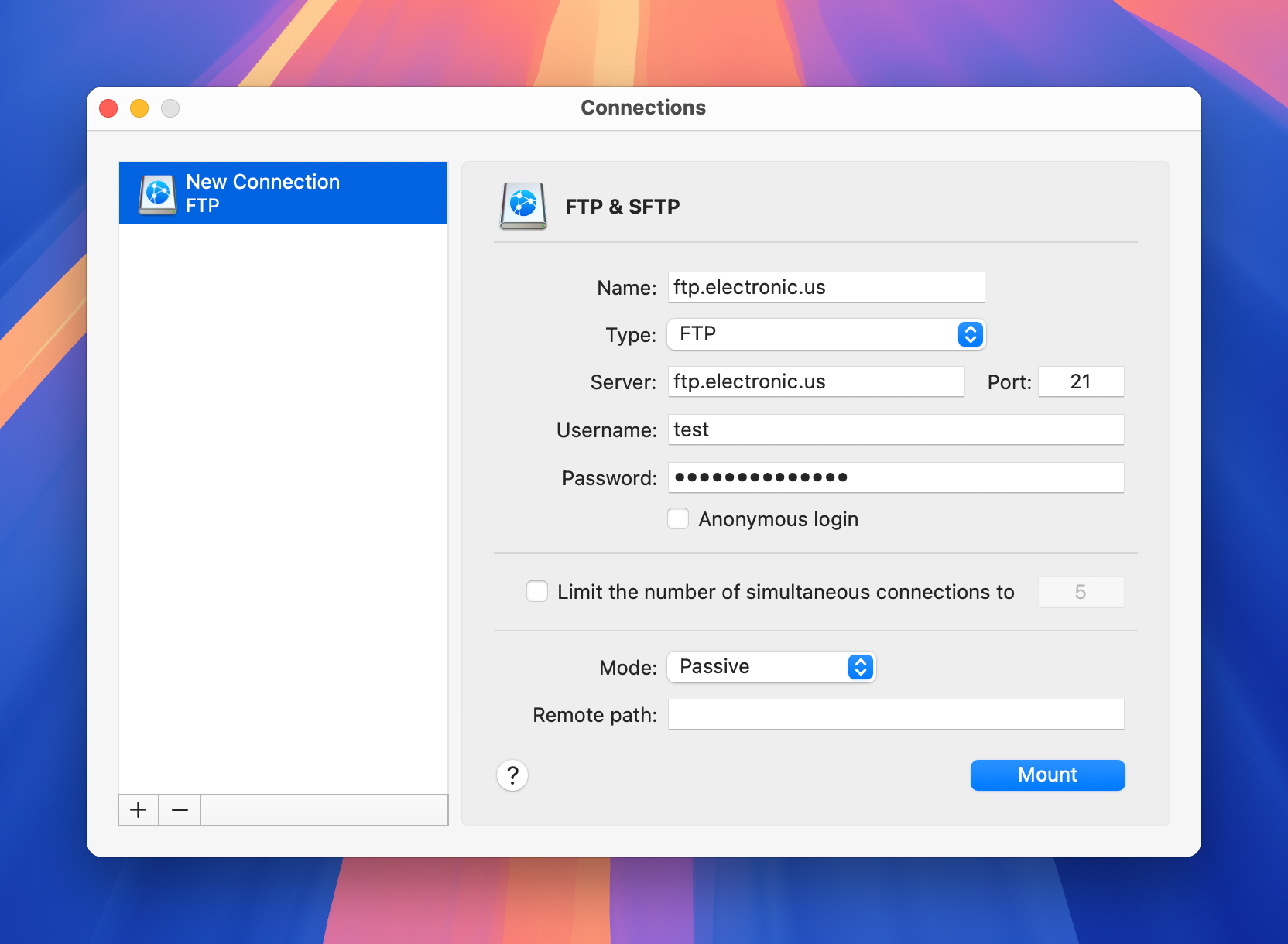
4. Napsauta “Mount”, ja tämän jälkeen sinun pitäisi pystyä avaamaan FTP-palvelimesi suoraan Finder-sovelluksen kautta.
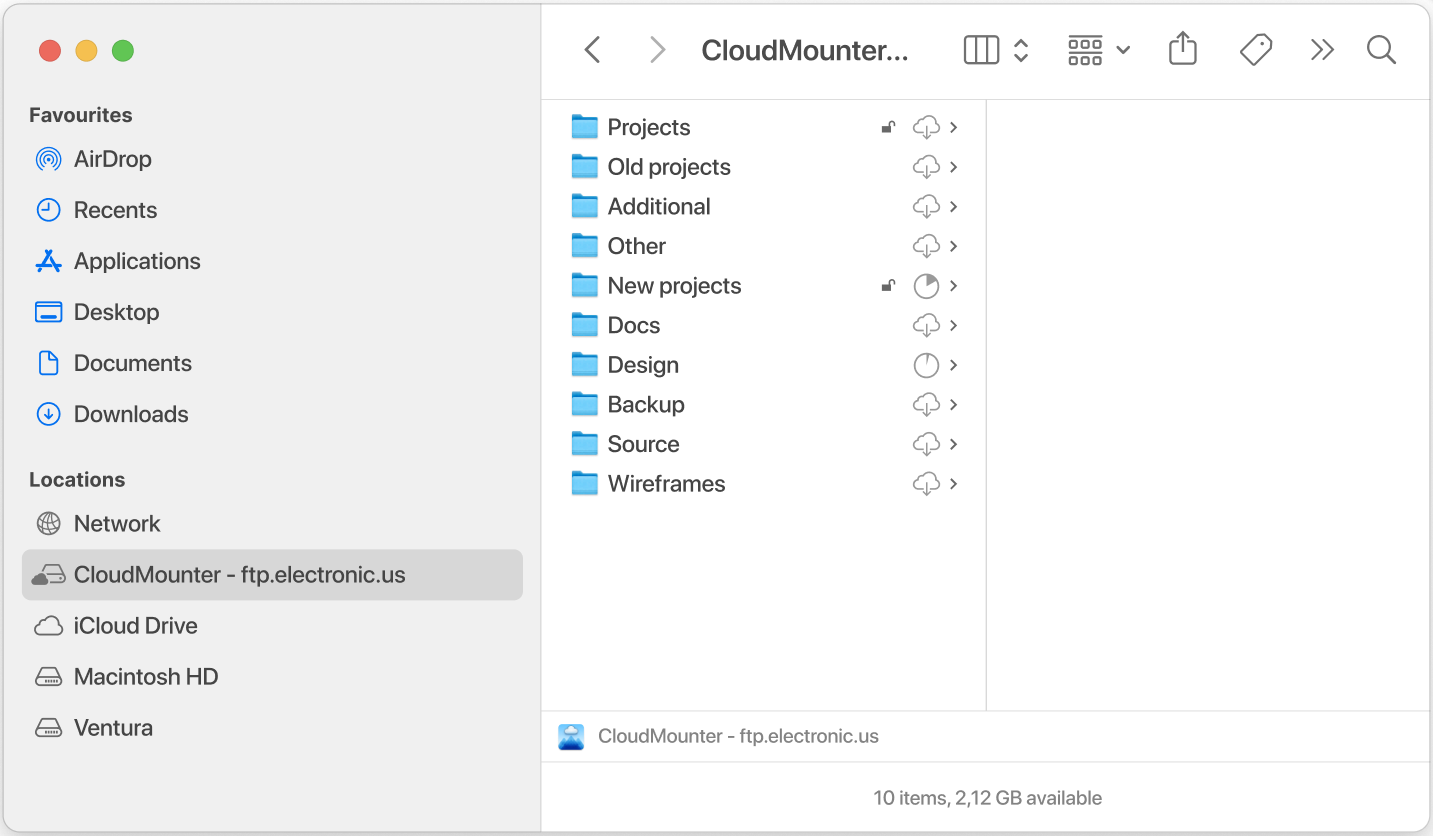
Pääsy FTP-palvelimelle on vain jäävuoren huippu. Voit myös käyttää CloudMounteria tiedostojen nimeämiseen, kopioimiseen, poistamiseen, siirtämiseen tai muokkaamiseen aivan kuten ne olisivat tallennettu paikallisesti Macillesi.
Mihin muuhun CloudMounter on hyvä?
Tässä on joitakin muita ominaisuuksia, jotka saat tämän sovelluksen mukana:
- Yhteensopiva sekä Windowsin että macOS:n kanssa.
- Mahdollistaa kaikkien tiedostojesi hallinnan yhdessä paikassa helposti.
- Voit yhdistää niin moneen tiliin kuin haluat.
- Tukee laajaa valikoimaa pilvitallennusalustoja sekä SFTP– ja WebDAV-etäpalvelimia.
- Voit työskennellä verkossa olevien tiedostojen kanssa ilman aktiivista Internet-yhteyttä.
- Asiakaspään salaus tarjoaa lisäsuojan tiedoillesi.
Johtopäätös
Finder on loistava, jos haluat vain käyttää FTP-palvelintasi ja tarkastella tiedostojasi, mutta lisäominaisuuksia varten sinun täytyy käyttää kolmannen osapuolen ohjelmistoa kuten CloudMounteria. Tällä sovelluksella voit helposti liittää FTP-palvelimen paikallisena asemena. Voit myös integroida muut pilvitallennuspalvelut, kuten Dropboxin ja Google Driven, Finder-sovellukseen.
Kun sovellus on asennettu, voit suorittaa monenlaisia toimenpiteitä palvelimelle tallennetuilla tiedostoilla, kuten nimetä uudelleen, kopioida ja muokata. Kuten voit jo huomata, tämä on paljon parempi ja intuitiivisempi vaihtoehto Finderille työskennellessäsi etä-FTP-palvelimien kanssa.