Liitä FTP levyksi Windowsissa

Tämä artikkeli selittää, kuinka käyttäjät voivat liittää FTP-aseman Windows-tietokoneelle. Artikkelissa käsitellään sekä vakiomenetelmää, jossa FTP lisätään Resurssienhallintaan, että vaihtoehtoista tapaa käyttää kolmannen osapuolen ohjelmia. Työpöytäratkaisut, kuten CloudMounter, voivat esimerkiksi tarjota paremman tietoturvan, paremman integraation ja kehittyneitä ominaisuuksia, mukaan lukien SFTP/FTPS/FTPES-yhteyksien tuen.

Sisäänrakennettu ominaisuus FTP:n lisäämiseksi Resurssienhallintaan

Vaikka Windows sallii FTP:n lisäämisen Resurssienhallintaan pikakuvakkeena, se ei muodosta yhteyttä FTPS- tai FTPES-palveluihin. Jos kuitenkin haluat luoda FTP-yhteyden Windowsissa 11:ssä, toimi seuraavasti:

Avaa “Resurssienhallinta” > Valitse “Tämä tietokone” > “Lisää verkkosijainti” > paina “Seuraava” > valitse “Valitse mukautettu verkkosijainti” > syötä FTP-osoitteesi > syötä käyttäjätunnus tai rastita “Kirjaudu sisään nimettömänä” > anna verkkosijainnille nimi > napsauta “Valmis”.

Näiden vaiheiden jälkeen näet FTP-pikakuvakkeen järjestelmän tiedostonhallinnassa.

Käyttäjille, jotka tarvitsevat enemmän suojausta tai yhteensopivuutta FTP+SSL:n tai FTPES:n kanssa, tai jotka tekevät enemmän kuin pelkkää tiedostojen siirtoa FTP-palvelimen ja Windowsin välillä, käsittelemme vaihtoehtoista ratkaisua alla olevassa osiossa.

Kuinka liittää FTP asemaksi CloudMounterilla

Käyttäjäystävällisempi ja intuitiivisempi ratkaisu, jonka avulla voit hallita FTP-tiedostoja Resurssienhallinnan kautta samalla tavalla kuin paikallisia tiedostoja, on CloudMounter-työpöytäsovellus. Tämä pilvitallennuksen hallintaohjelma toimii paitsi FTP-asiakasohjelmana etäpalvelimille, myös integroituu muihin verkkotallennusvaihtoehtoihin tarjoten monia toimintoja. Toimi seuraavasti:

1. Lataa ja asenna sovellus Windows-työpöydällesi.

2. Avaa ohjelma ja valitse ”FTP & SFTP”.
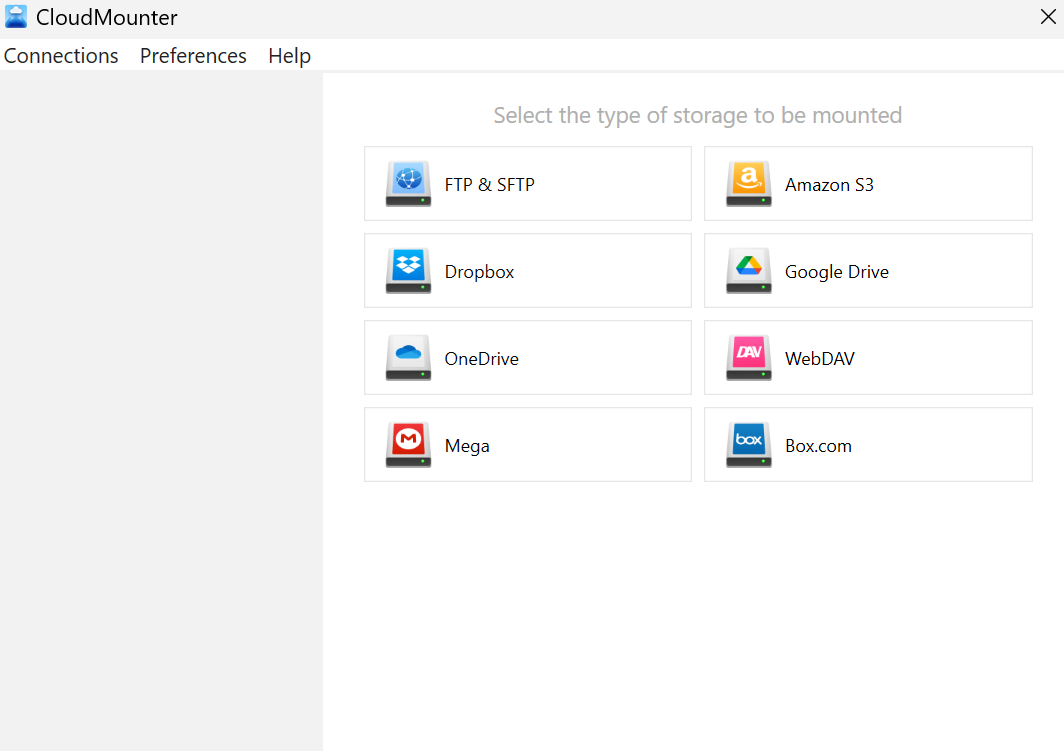
Valitaan FTP-yhteys CloudMounterissa Windowsilla

3. Syötä seuraavat tiedot:

  • yhteystyyppi;
  • palvelimen nimi, osoite ja portti;
  • käyttäjätunnus ja salasana (tai anonyymi kirjautuminen);
  • aktiivinen tai passiivinen tila;
  • etäkansiopolku – kansio palvelimella, johon haluat muodostaa yhteyden.
FTPES-asetus CloudMounterissa Windowsilla

4. Paina “Mount” liittääksesi FTP:n verkkolevynä ja hallinnoidaksesi etätiedostojasi File Explorerissa.
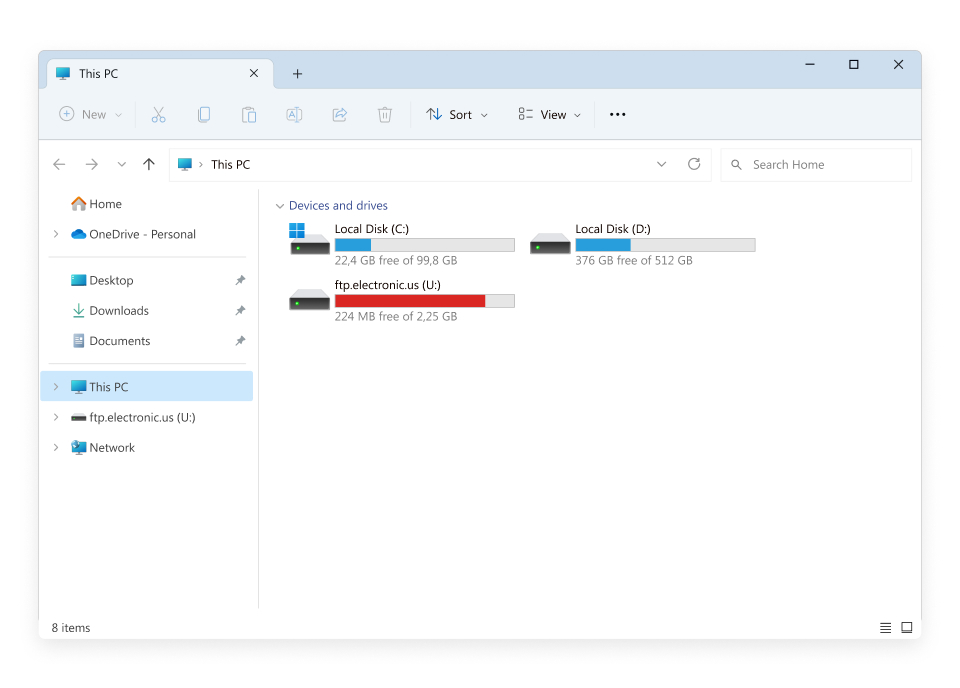
FTP-asema Resurssienhallinnassa

Miten muuten CloudMounter on hyödyllinen

Tämä työpöytäsovellus tarjoaa useita lisäominaisuuksia, jotka ovat yhtä tärkeitä:

  • Laaja valikoima pilvitallennuspalveluita sekä SFTP- tai WebDAV-etäpalvelimia. Tämä puolestaan mahdollistaa saumattoman tiedostonsiirron esimerkiksi FTP:stä Google Driveen.
  • Hallinnoi kaikkia tallennustietojasi yhdessä paikassa
  • Käsittele niin monta tiliä kuin tarvitset
  • Parannettu verkkoturvallisuus salauksen ansiosta
  • Saatavilla Windowsille ja macOS:lle.

Johtopäätös

Jos haluat liittää FTP:n asemaksi Windowsissa, voit harkita alkuperäistä menetelmää, jossa käytetään Resurssienhallintaa. Vaihtoehtoisesti voit käyttää yllä kuvattua kolmannen osapuolen ratkaisua CloudMounter, jonka avulla voit sekä hallita FTP-tiedostojasi turvallisesti ja helposti että yhdistää muita pilvitallennuspalveluja ja SFTP/FTPS/FTPES-palveluita ilman liitettyjen tilien määrärajoitusta. Tämä lähestymistapa tarjoaa suurta monipuolisuutta ja sopii monenlaisten käyttäjien tarpeisiin.