Yhdistä FTP:hen Windowsissa

Yhdistäminen FTP-palvelimeen Windowsissa on erinomainen tapa käyttää, ladata ja hallita kaikkia tiedostojasi etäpalvelimella. Vaikka tämä on mahdollista tehdä Resurssienhallinnassa, saat käyttöösi vain perustoiminnot, mikä voi olla hyvin rajoittavaa.

Jos haluat lisää hallintaa ja ominaisuuksia, CloudMounter on loistava vaihtoehto, johon kannattaa tutustua. Tämä opas selittää, miten yhdistät FTP:hen Windowsissa molemmilla tavoilla, jotta voit valita itsellesi parhaiten sopivan vaihtoehdon.

Lisää verkkosijainti Resurssienhallintaan

File Explorerin avulla voit yhdistää FTP-palvelimeen ja siirtää tiedostoja helposti. Näin voit lisätä FTP-sijainnin Windows 11:ssä:

Avaa File Explorer > siirry kohtaan Tämä tietokone > napsauta Lisää verkkosijainti > paina Seuraava > valitse Valitse mukautettu verkkosijainti > kirjoita FTP-osoite > anna käyttäjätunnuksesi tai valitse Kirjaudu sisään anonyymisti > kirjoita verkkosijainnille nimi > ja napauta Valmis.

Kun olet tehnyt tämän, yhdistä avaamalla juuri luomasi pikakuvake. Näyttöön tulee ikkuna, jossa pyydetään salasanaasi. Syötä se, ja palvelimen kansio avautuu. Jos palvelin sallii anonyymin kirjautumisen, sen sisältö latautuu heti File Explorerissa. Nyt olet valmis käsittelemään tiedostojasi.

Huomio:  Windowsissa ei ole FTPS:n eikä uudemman FTPES:n sisäistä tukea. Onneksi FTP-palvelimella sijaitsevien tiedostojen käyttöön ja hallintaan on olemassa nopeampi ja kätevämpi tapa. Olemme selittäneet sen alla.

Yhdistäminen FTP-asiakasohjelmalla Windowsille

Jos sinun täytyy käyttää FTP-palvelinta usein työskennelläksesi sen tiedostojen kanssa, suosittelemme siirtymistä erillisen FTP-asiakasohjelman käyttöön, joka on käyttäjäystävällisempi ja intuitiivisempi kuin Windowsin omat vaihtoehdot.

Nämä ohjelmat eivät ainoastaan mahdollista FTP-palvelimille yhdistämisen, vaan tukevat usein myös useita eri verkkotallennuspalveluita ja sisältävät runsaasti lisäominaisuuksia, jotka helpottavat tiedostonhallintaa.

Jos sinun täytyy siirtää dataa FTP-palvelimen ja pilvipalveluiden, kuten Amazon S3:n tai Google Driven välillä, suosittelemme tutustumaan CloudMounteriin. Se yhdistää kaikki verkkotallennustilisi suoraan File Exploreriin, minkä ansiosta voit hallita kaikkea yhdestä paikasta ilman, että sinun tarvitsee asentaa erillisiä työpöytäsovelluksia jokaiselle palvelulle tietokoneellesi.

Kuinka käyttää FTP-tiedostoja CloudMounterin avulla

CloudMounterin avulla voit siirtää tiedostoja FTP-palvelimella ja tehdä paljon muuta. Näin pääset käsiksi FTP-palvelimeen Windowsissa tämän ohjelman avulla:

1. Lataa ja asenna ohjelmisto Windows-tietokoneellesi.

2. Suorita CloudMounter-sovellus ja valitse “FTP & SFTP” tallennustyyppi.
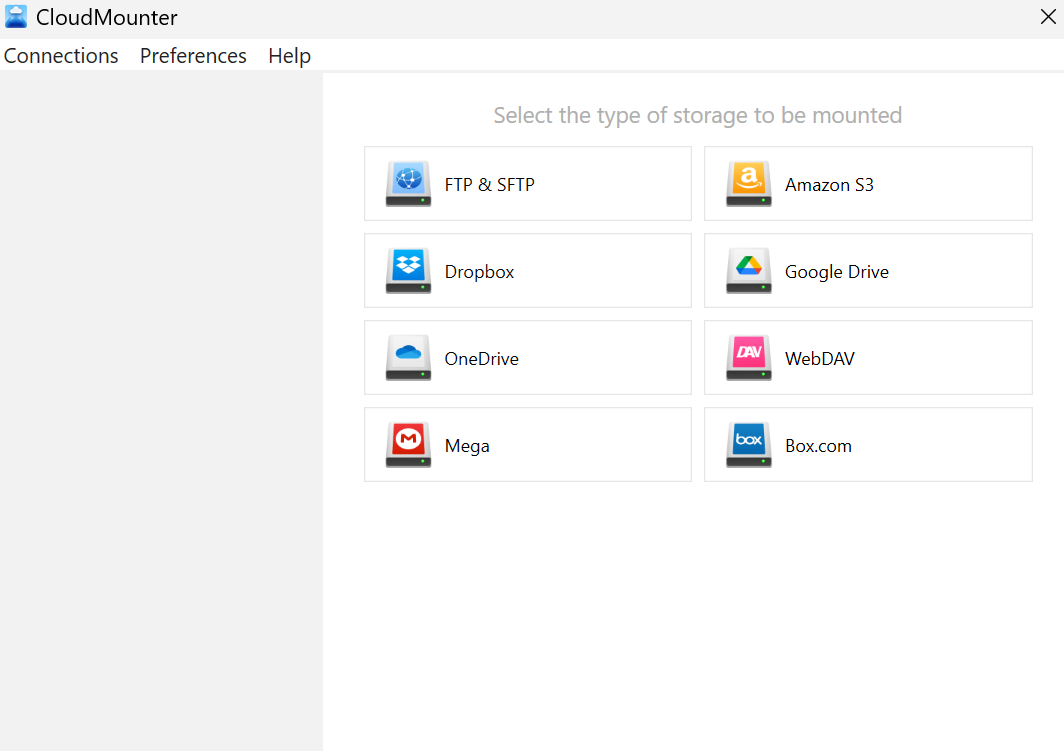
Valitse FTP-yhteys CloudMounterissa Windowsilla

3. Valitse nyt yhteystyyppi (FTP) ja syötä palvelimen nimi, osoite, portti (yleensä portti 21), käyttäjätunnus ja salasana (tai anonyymi kirjautuminen). Valitse aktiivisen ja passiivisen tilan välillä, syötä etäkansio (kansio palvelimella, johon haluat muodostaa yhteyden), ja olet valmis.
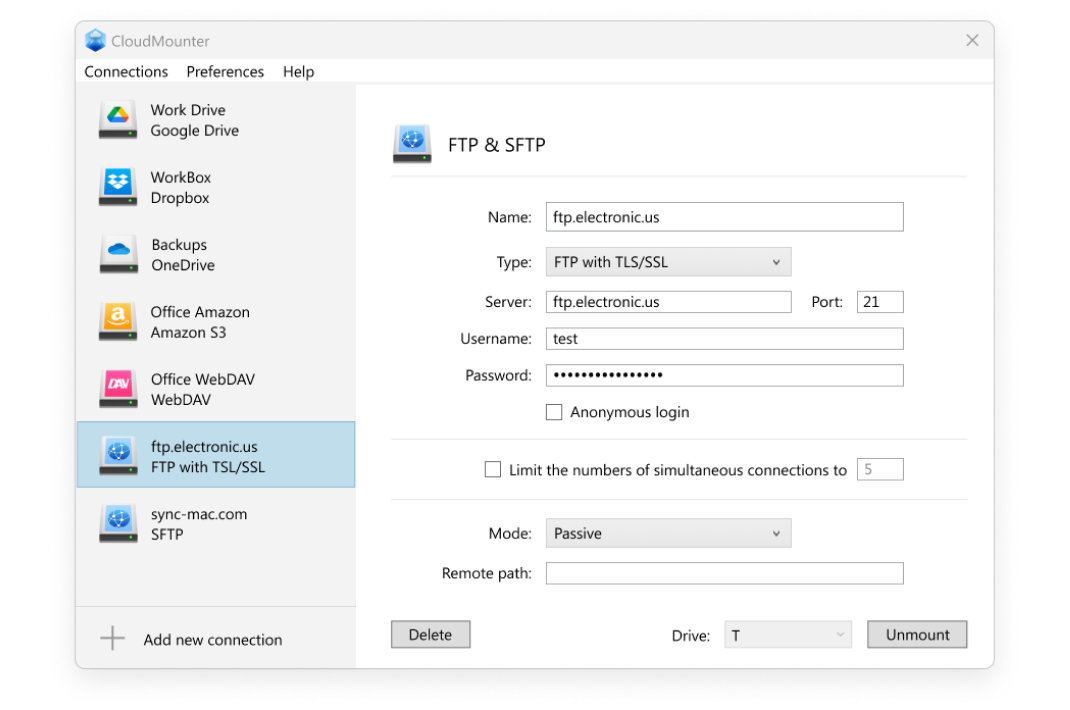
FTP-asetus CloudMounterissa Windowsilla

4. Napsauta “Liitä”, ja nyt sinun pitäisi pystyä avaamaan FTP-palvelin suoraan Resurssienhallinnassa.
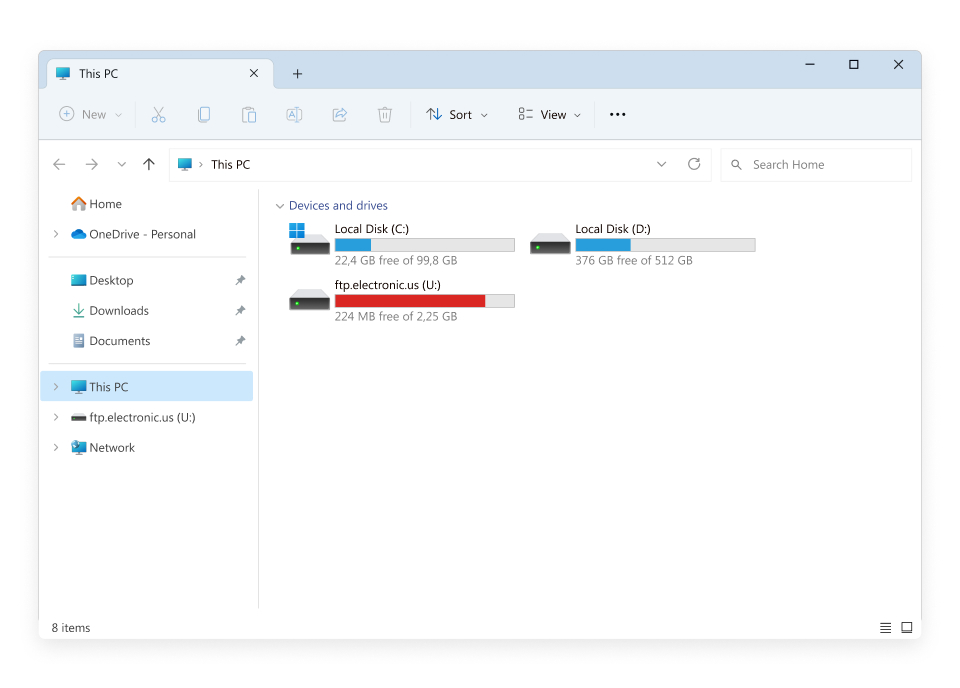
Avaa FTP-palvelin Resurssienhallinnassa

Miten muuten CloudMounter on hyödyllinen

Tässä on joitakin muita etuja työpöytäsovelluksemme käytöstä:

  • Yhteensopiva sekä Windowsin että macOS:n kanssa
  • Hallitse tiedostoja kaikilla tallennustileilläsi yhdellä alustalla
  • Lisää ja käytä niin monta tiliä kuin tarvitset
  • Tukee useita pilvitallennuspalveluita, SFTP:tä ja WebDAV-etäpalvelimia
  • Asiakaspuolen salaus tarjoaa ylimääräisen suojakerroksen verkossa olevalle datallesi.

Johtopäätös

Kuten voit huomata, File Explorerin käyttäminen yhdistämään FTP-palvelimeen ei ehkä ole paras vaihtoehto niille, jotka haluavat enemmän hallintaa ja ominaisuuksia. CloudMounter tarjoaa huomattavasti paremman vaihtoehdon mahdollistamalla useiden pilvi- ja FTP-tilien helpon integroinnin yhteen, helppokäyttöiseen käyttöliittymään.

Lisäsuojaus asiakaspään salauksella ja eri protokollien tuella tekee siitä täydellisen valinnan niille, jotka haluavat paremman ja turvallisemman tavan hallita etätiedostojaan. Jos et ole varma, miten FTP-palvelinta käytetään Windowsissa, aloita tämän sovelluksen avulla.