Monter SFTP som et drev på din Mac

Da der ikke findes en indbygget måde at montere SFTP på macOS, har du brug for en tredjepartsapp for at åbne eksterne filer direkte fra Finder. CloudMounter er en fremragende løsning, der lader dig forbinde til SFTP-servere og administrere eksterne filer, præcis som du ville gøre med lokale filer.

Du kan nemt flytte og organisere dine filer uden at skulle skifte mellem forskellige apps. Lad os se nærmere på, hvordan du kan bruge CloudMounter til at kortlægge dine SFTP-servere som lokale drev på din Mac.

Er det muligt at tilføje en SFTP-server til Finder uden tredjepartsapps?

Desværre er der i øjeblikket ingen indbygget måde at montere SFTP på Mac. De fleste bruger funktionen “Opret forbindelse til server” for at få fjernadgang til filer via et netværk, men den understøtter ikke SFTP-protokollen.

Vi anbefaler at bruge en tredjepartsløsning, hvis du ønsker at tilføje en SFTP-server som et drev.

Bemærk:  Selvom macOS tillader forbindelser til FTP-servere via Finder, er det begrænset til almindelig FTP med skrivebeskyttet adgang.

Der er mange apps på markedet, men hvis du vil have den bedste oplevelse, er det vejen frem at bruge CloudMounter som en SFTP-klient på macOS. Ud over SFTP giver vores app dig mulighed for at arbejde med mange andre lagringsplatforme og fjernservere. Den er fyldt med ekstra funktioner, der eliminerer behovet for at installere andre apps på din computer.

Kortlæg dine SFTP-servere som drev på macOS via CloudMounter

CloudMounter gør det utroligt nemt at tilføje SFTP i Finder. Du kan også bruge denne software til at integrere cloud-lagring i din oprindelige filhåndtering for mere smidige filoverførsler. Sådan bruger du det:

1. Download og installer CloudMounter på din Mac.

2. Start appen, og klik på “FTP & SFTP.”
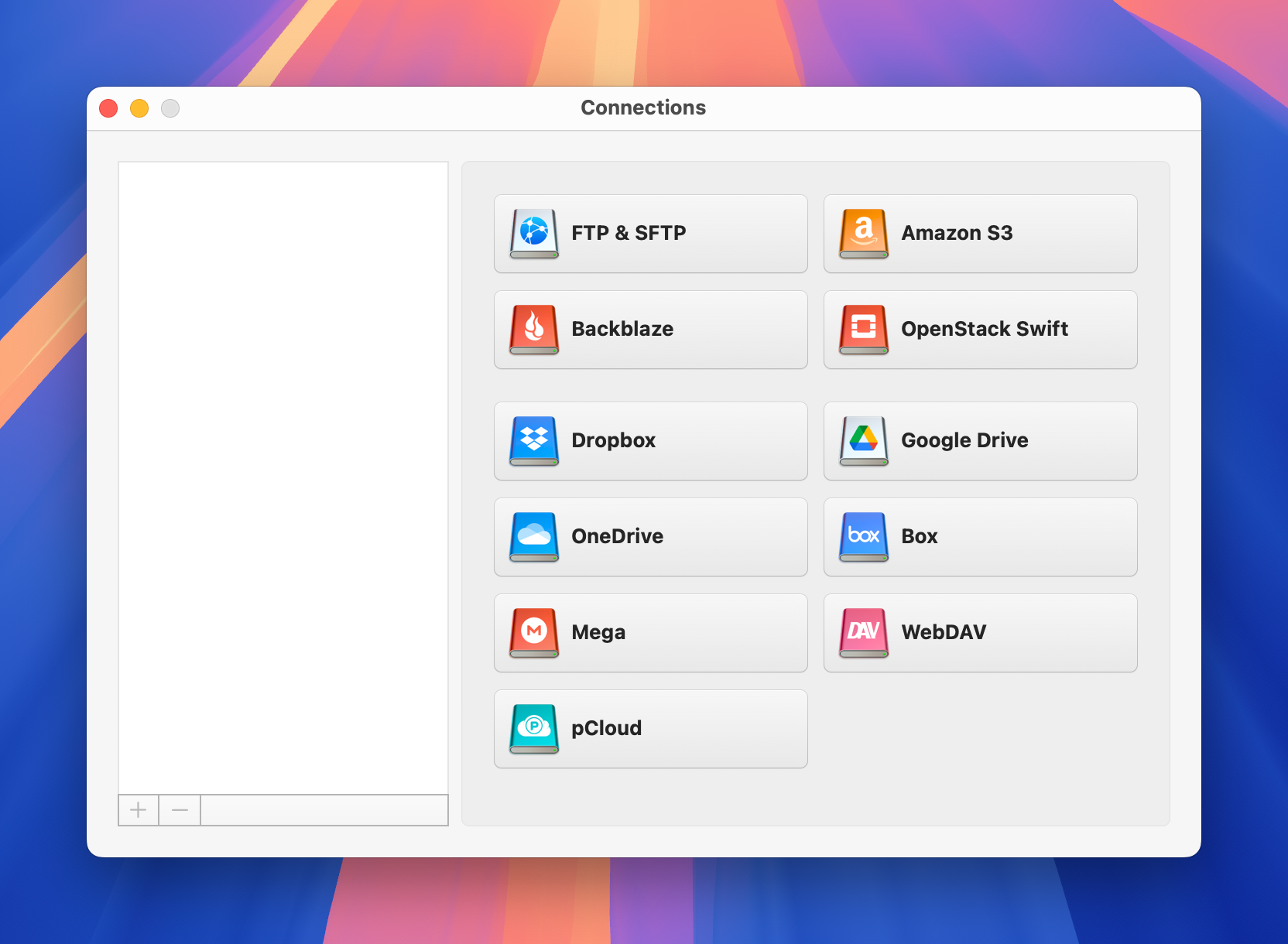
Tilslutningsboksen i CloudMounter på macOS

3. Indtast nu forbindelsestype, servernavn, adresse, port (typisk 22 for SFTP), brugernavn og adgangskode samt fjernsti (dvs. den mappe på serveren, du vil oprette forbindelse til).
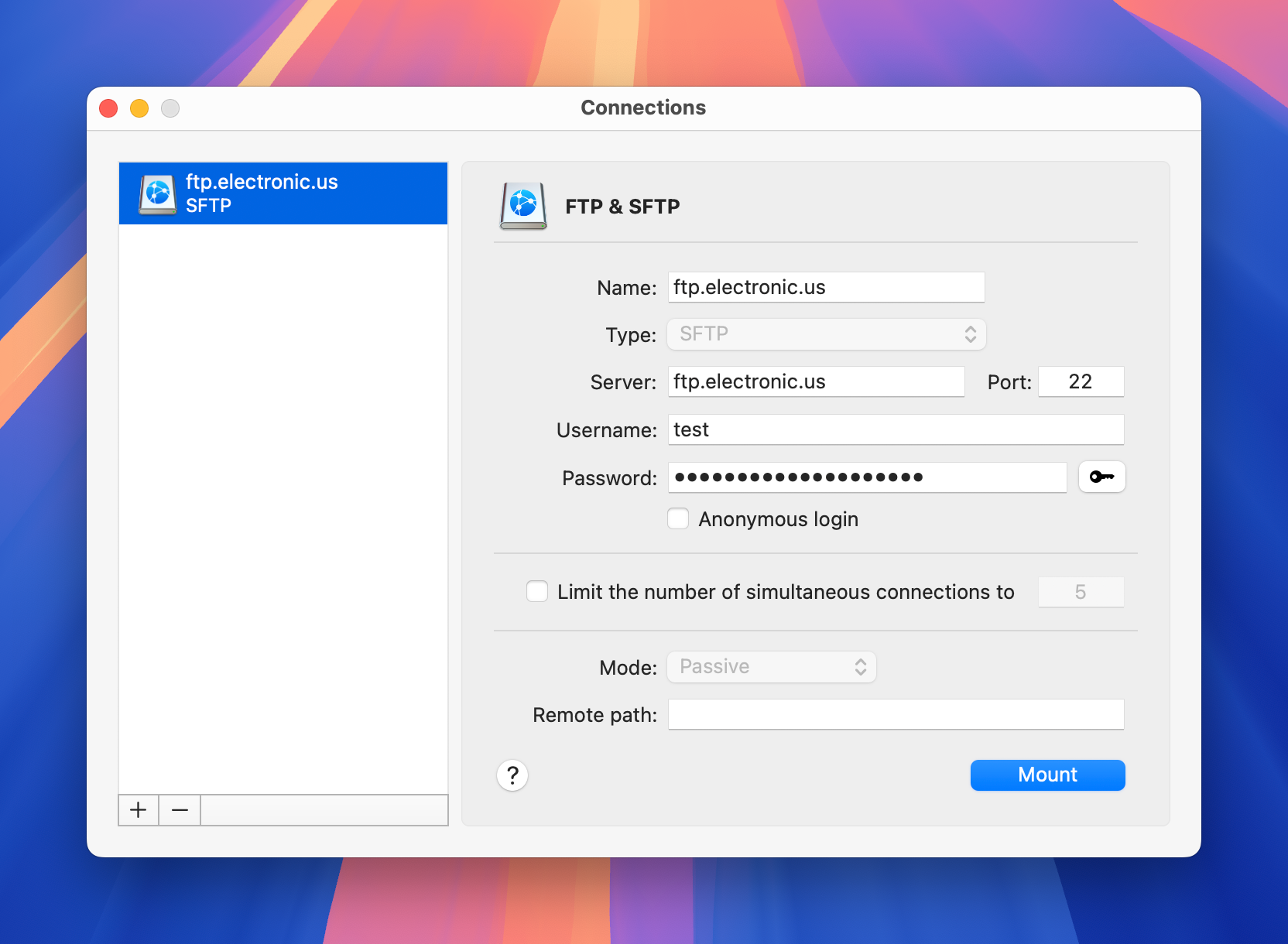
SFTP-indstilling i CloudMounter på Mac

4. Klik på “Mount”, og din SFTP-server vil være tilgængelig direkte i Finder.
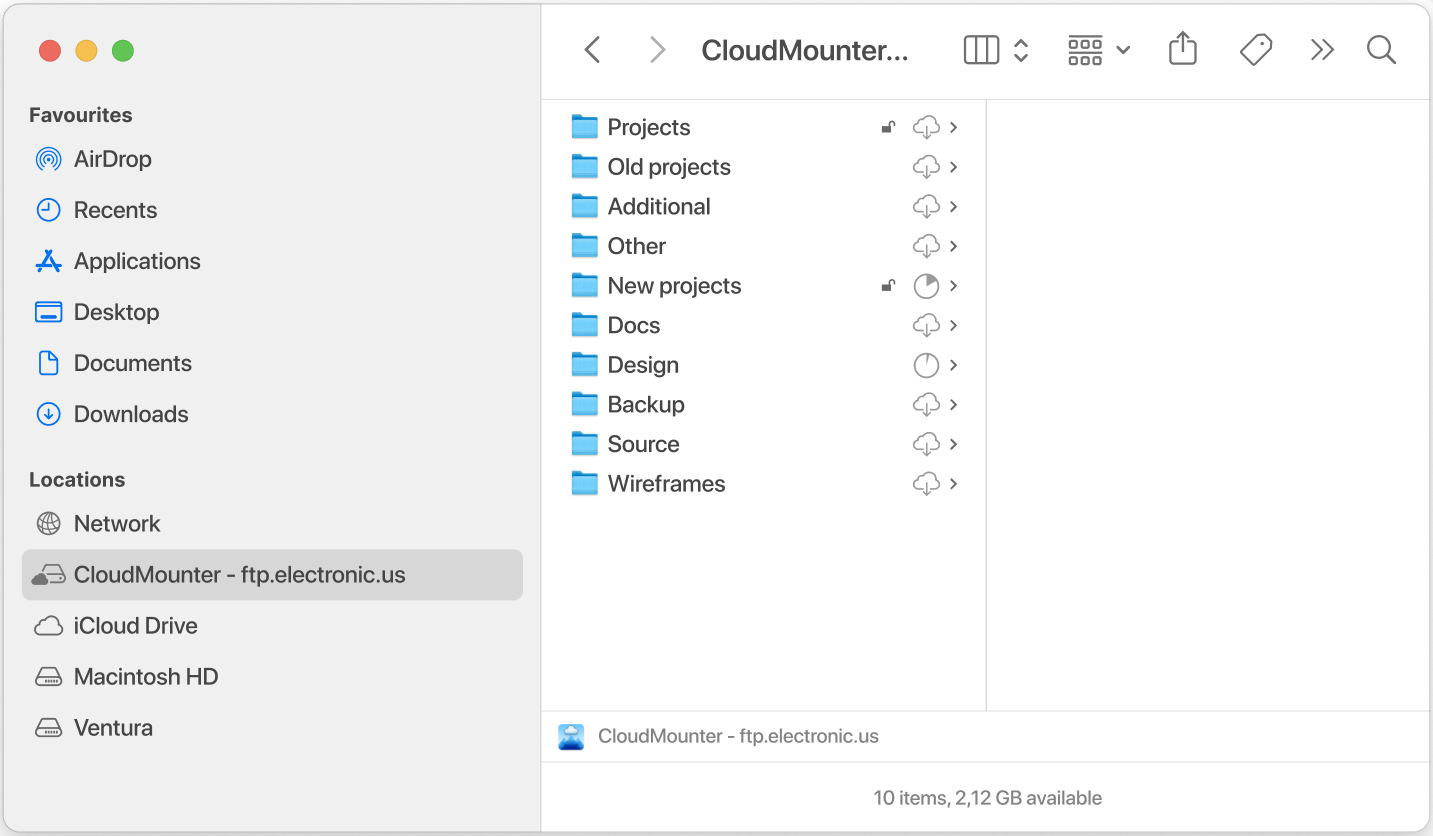
En fjernserver i lokationssidepanelet i Finder på Mac


Nu skulle du kunne få adgang til dine SFTP-filer i Finder. Du vil også kunne omdøbe, kopiere, slette, flytte og redigere dem, som om de var gemt lokalt på din Mac.

Hvorfor er CloudMounter ellers interessant

Der er mange andre nyttige funktioner, du vil finde i CloudMounter. Her er nogle af dem:

  • Administrer nemt al din lagerplads ét sted.
  • Brug så mange konti, du vil, uden nogen begrænsninger.
  • Kompatibel med en bred vifte af cloud-lagringstjenester samt FTP- og WebDAV-servere.
  • Lader dig arbejde offline med online filer.
  • Kryptering på klientsiden tilføjer et ekstra lag af sikkerhed for at beskytte dine online data.
  • Kompatibel med både macOS og Windows.
Bemærk:  Du kan få en 7-dages gratis prøveperiode, hvis du køber et årsabonnement. Du kan til enhver tid annullere under prøveperioden uden at blive opkrævet. Abonnementsgebyret vil først blive opkrævet, når prøveperioden er slut.

Konklusion

Selvom du kan oprette forbindelse til FTP-servere på macOS, er der ingen indbygget understøttelse af at montere SFTP i Finder-appen. CloudMounter er det, du har brug for, hvis du nemt vil tilknytte en SFTP-server som et lokalt drev og arbejde med andre lagringstjenester også.

Du kan tilføje så mange konti, som du vil, og arbejde med flere eksterne servere og lagringsplatforme samtidigt. Med CloudMounter bliver håndtering af dine eksterne filer lige så enkelt som at arbejde med filer, der er gemt lokalt på din Mac.