 CloudMounter
OneDrive er en af de mest udbredte cloud-tjenester. Den tilbyder en række forskellige funktioner, og da en vis mængde lagerplads er tilgængelig gratis, er det ikke overraskende, at den er så populær. Selvom mange har deres egen OneDrive-konto, er det ikke usædvanligt at finde sig selv i at bruge mere end én konto, især hvis du bruger OneDrive til arbejde. Vi vil se på den bedste måde at administrere mere end én konto fra en enkelt enhed, såsom en Windows PC eller MacBook, ved hjælp af den ideelle manager til flere cloud-lagringstjenester.
Brugersituation:
Min kone tilmeldte sig OneDrive og betalte for planen med 5 brugere og 1TB/bruger. Hun har en konto, jeg har en konto, og vi har oprettet en separat konto med en separat e-mailadresse, som vi kan sikkerhedskopiere videoer til, når vi har lyst. Jeg vil gerne tilføje denne anden konto. Hvordan kan du tilføje en anden personlig konto til din PC?— fra Reddit
Hvorfor bruge flere OneDrive-konti?
Som vi allerede har nævnt, er OneDrive muligvis den mest udbredte gratis cloud-tjeneste. Det er nemt at udføre opgaver med flere brugere på én konto – alt du skal gøre er at dele adgangslinks og loginoplysninger. Og det er ikke kun privatpersoner, der bruger det. Det er også ekstremt populært blandt virksomheder, især nu hvor flere og flere arbejder hjemmefra.
En OneDrive-konto lader dig dele dokumenter og filer, samarbejde med andre, og uploade alt efter behov. Hvis du bruger en personlig OneDrive-konto og en anden til arbejdet, vil du sandsynligvis have brug for et tredjepartsværktøj, der kan hjælpe dig med at administrere kontiene sammen. Derudover er der også en god sandsynlighed for, at du blot ønsker at administrere dine filer på tværs af flere OneDrive-konti i Windows og få mest muligt ud af den gratis lagerplads, hver konto tilbyder dig.
Nøglefunktioner og fordele ved OneDrive
- Nem at bruge. Upload, download og organisering er en leg med OneDrive.
- Stærk sikkerhed. Microsoft bruger avancerede sikkerhedsfunktioner og stærk kryptering til at beskytte dine data både under overførsel og ved opbevaring.
- Offline adgang. Med OneDrive-synkronisering kan du gøre filer tilgængelige offline. Dette er især nyttigt i tilfælde, hvor du har en begrænset internetforbindelse.
- Nemmere fildeling. Det er nemt at dele en fil med OneDrive. Brugere kan nemt dele filer ved at højreklikke på den ønskede fil og indtaste modtagerens e-mailadresse.
- Sikkerhedskopiering og gendannelse. OneDrives evne til at gendanne tidligere versioner af filer hjælper dig med at komme dig over utilsigtede sletninger eller ændringer.
- Personlig og erhvervsmæssig brug. Velegnet til både personlig og professionel brug.
Sådan synkroniseres flere OneDrive-konti i Windows
Windows har en vis funktionalitet, når det kommer til at forbinde flere OneDrive-konti. Du kan ikke tilføje mere end én ekstra konto, da det er designet til at tilbyde muligheder for forretning og privat brug, og intet andet. Når det er sagt, gør Windows det ret nemt, hvis du vil tilføje en anden OneDrive-konto. Her er, hvordan du kan forbinde en ekstra konto:
- Åbn proceslinjen, højreklik på OneDrive-ikonet, og vælg Indstillinger..
- Gå til fanen Konto, og klik på knappen tilføj en konto.
- Log derefter ind med en eksisterende konto eller opret en ny.
- Du vil nu kunne få adgang til din konto som en anden OneDrive-konto, der er forbundet til din enhed.
Administrer flere OneDrive-konti via Cloud Manager Tool - CloudMounter
Windows tilbyder en vis brugervenlighed, når det kommer til håndtering af flere konti. Men hvis du vil have mest muligt ud af OneDrive, anbefaler vi, at du bruger et værktøj som CloudMounter. CloudMounter er designet til at give brugerne direkte adgang til deres cloud-filer via Finder eller File Explorer.
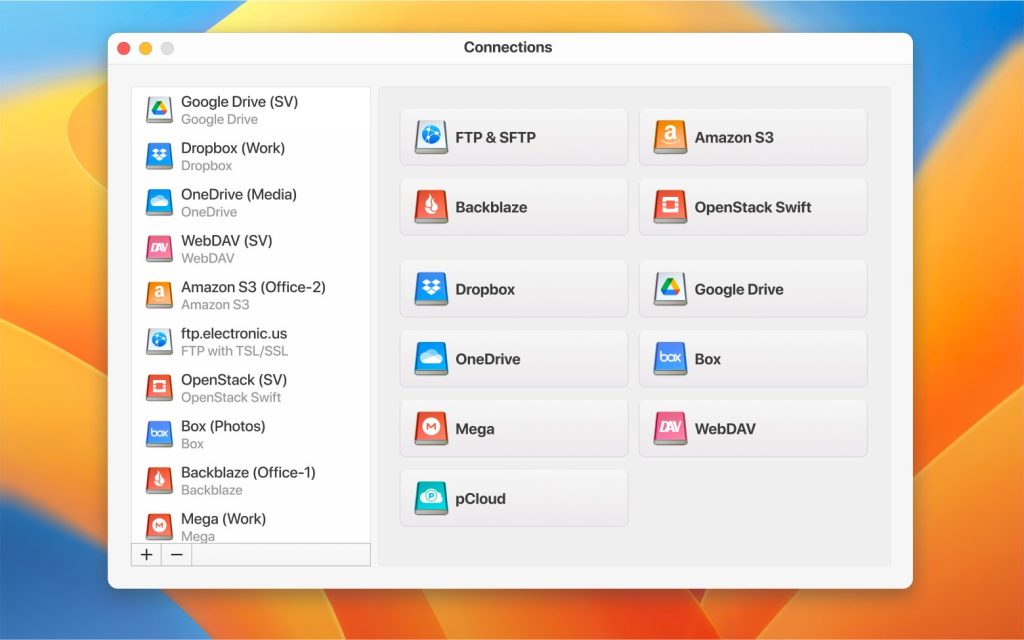
Når du monterer dine drev via CloudMounter, kan du søge efter filer og mapper direkte fra din enhed, i stedet for at skulle logge ind eller bruge OneDrives egen app. Det er den ideelle måde at administrere mere end én OneDrive-konto på, og i modsætning til Windows’ egen løsning, giver CloudMounter dig mulighed for at tilføje så mange konti, du vil. Alt hvad du skal gøre er at montere kontiene gennem appen, gemme genvejene, og så kan du administrere flere konti, præcis som du ville gøre med ethvert lokalt drev. Derudover fungerer det både på macOS og Windows.
Alternativer til OneDrive, der giver dig mulighed for at administrere flere konti
Mens OneDrive uden tvivl er en af de mest populære cloud-tjenester, er der masser af andre, du kan benytte dig af. Google Drive er en af de bedste. Du kan logge ind med de kontooplysninger, du har til en af Googles andre tjenester, eller blot oprette en gratis konto. Google Drive tilbyder mange af de samme funktioner som OneDrive, inklusive deling og samarbejde, samt kompatibilitet med Googles egne værktøjer som Sheets, Google Docs og en række andre.
Efter Google Drive er Dropbox stadig et af de mest populære værktøjer til håndtering af flere konti. Dropbox tilbyder ikke meget, når det kommer til redigering af filer eller samarbejde, men det giver dig mulighed for nemt at dele filer. Og den har god brugervenlighed, når det kommer til at håndtere mere end én konto.
Konklusion
Det er nemt at forstå, hvorfor OneDrive er så populært. Det tilbyder et stort udvalg af værktøjer og funktioner, der lader dig administrere og redigere filer på den mest bekvemme måde muligt. Når det gælder håndtering af mere end én konto, tilbyder Windows en vis grad af brugervenlighed. Men for at få mest muligt ud af dine OneDrive-konti, anbefaler vi, at du tjekker CloudMounter. Det gør det så nemt som muligt at flytte filer og mapper mellem konti, samtidig med at det tilbyder øget sikkerhed og muligheden for at montere så mange drev, du vil. Hvis du er på udkig efter et godt værktøj til mappeadministration, har CloudMounter stort set alt, hvad du leder efter.
Ofte stillede spørgsmål
Som vi har nævnt, er der ingen reel grænse for, hvor mange Windows cloud-lagringskonti du kan bruge. Dog understøtter Windows som standard kun to konti. Skal du håndtere flere end det, bør du overveje en tredjepartsapp som CloudMounter.
Der er ingen reel grænse for, hvor mange OneDrive-konti du kan have, selvom hver enkelt skal være knyttet til en separat e-mail. Du kan forbinde konti efter skole-/arbejdsstatus, men du kan kun tilknytte én ekstra konto til din hovedkonto. Alternativt kan du bruge en tredjepartsapp til at administrere flere konti på én gang.
Som vi har nævnt, kan du tilføje en arbejds- eller skolekonto til din personlige OneDrive-konto. Ud over dette skal du oprette yderligere Microsoft-konti og knytte dem til yderligere OneDrive-konti, hvis du ønsker mere end to konti.