Forbindelse til en File Transfer Protocol (FTP) server er en fremragende måde at få adgang til filer fra en fjernserver på macOS. Selvom du kan bruge Finder-appen til at administrere en FTP-server, er den ret begrænset i sine muligheder. Et mere kraftfuldt alternativ er CloudMounter, som tilbyder masser af ekstra funktioner og bedre filhåndtering.
I denne guide ser vi på, hvordan du kan bruge begge metoder til at oprette forbindelse til en FTP-server på Mac.
Sådan bruger du FTP via Finder på macOS
Den nemmeste og mest direkte måde at få adgang til en FTP-server på en Mac er at bruge Finder-appen. Sådan gør du:
1. Åbn Finder-appen.
2. I menulinjen skal du klikke på Gå > Opret forbindelse til server.
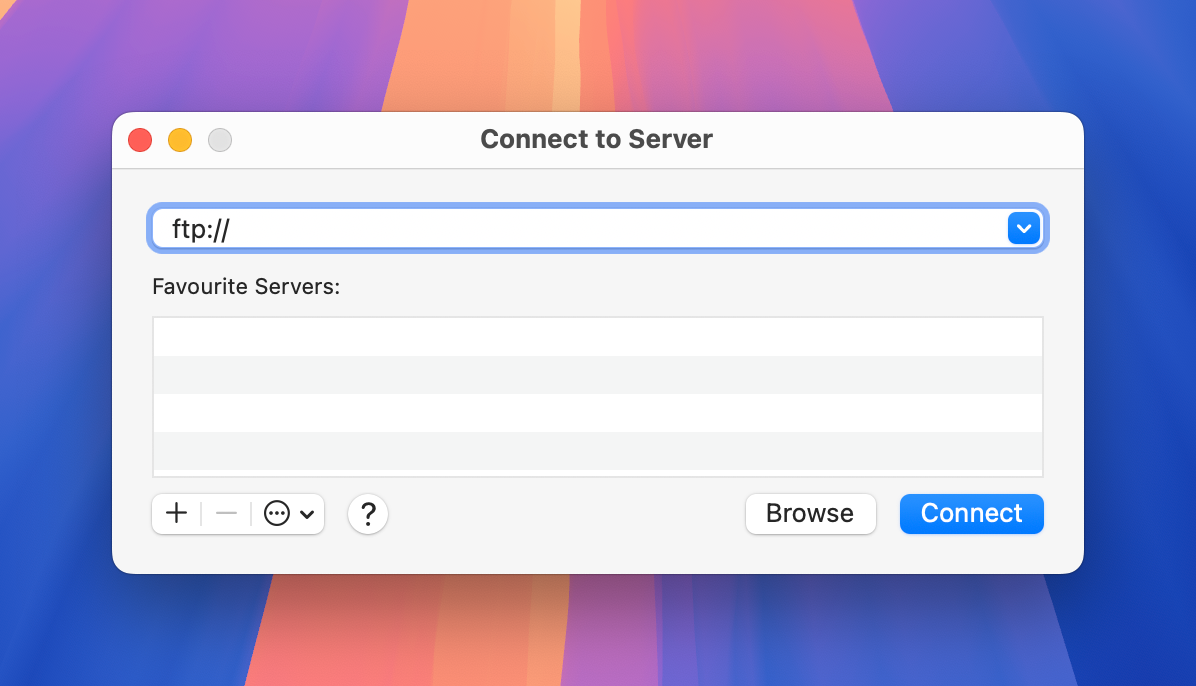
3. Indtast serveradressen, og klik derefter på Opret forbindelse.
Husk, at Finder er begrænset til almindelig FTP og skrivebeskyttet adgang, så det er ikke den mest intuitive mulighed, hvis du ønsker flere funktioner. Du kan kopiere eller downloade filer fra en FTP-server, men for at kunne uploade, redigere eller kontrollere filer på en fjernserver, anbefaler vi at bruge tredjepartssoftware.
Et andet problem ved at bruge Finder er, at hver gang du genstarter eller afbryder en disk, skal du igen gennemgå de ovenstående trin for at oprette forbindelse til serveren.
Er FTP tilgængelig på en Mac via browseren?
Nej, det er ikke længere muligt at oprette forbindelse til en FTP-server på en Mac ved hjælp af en browser. Browsere som Chrome, Firefox, Safari og Opera understøtter ikke længere FTP-adgang, så du er nødt til at bruge en dedikeret FTP-klient til macOS som CloudMounter, hvis du ønsker mere kontrol.
Sådan får du adgang til FTP-serveren i Finder via CloudMounter
Vores app giver dig mulighed for at få adgang til din eksterne server og montere alle dine cloud-lagringsmuligheder som et lokalt drev i Finder. Sådan bruger du FTP på Mac med denne app:
1. Download og installer CloudMounter på din Mac.
2. Start appen, og klik på “FTP & SFTP” lagertype.
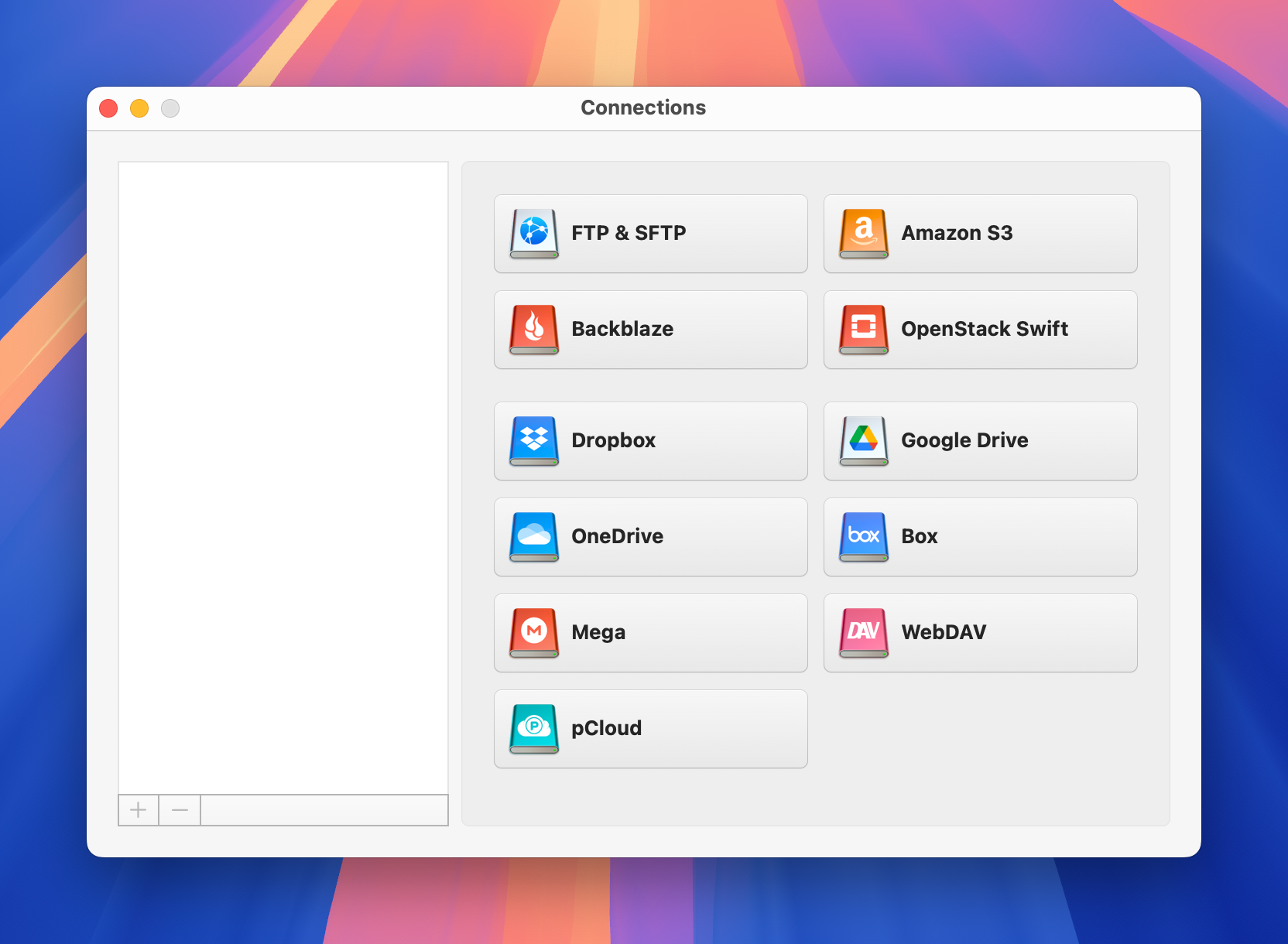
3. Du vil blive bedt om at udfylde følgende oplysninger:
- Forbindelsestype: FTP eller FTP med TLS/SSL (til FTPES), eller FTP med implicit SSL (til FTPS).
- Servernavn, adresse og port (normalt 21 for FTP og FTPES, og 990 for FTPS).
- Brugernavn og adgangskode (eller anonym login).
- Aktiv eller passiv FTP-tilstand.
- Ekstern sti (dvs. den mappe på serveren, du vil oprette forbindelse til).
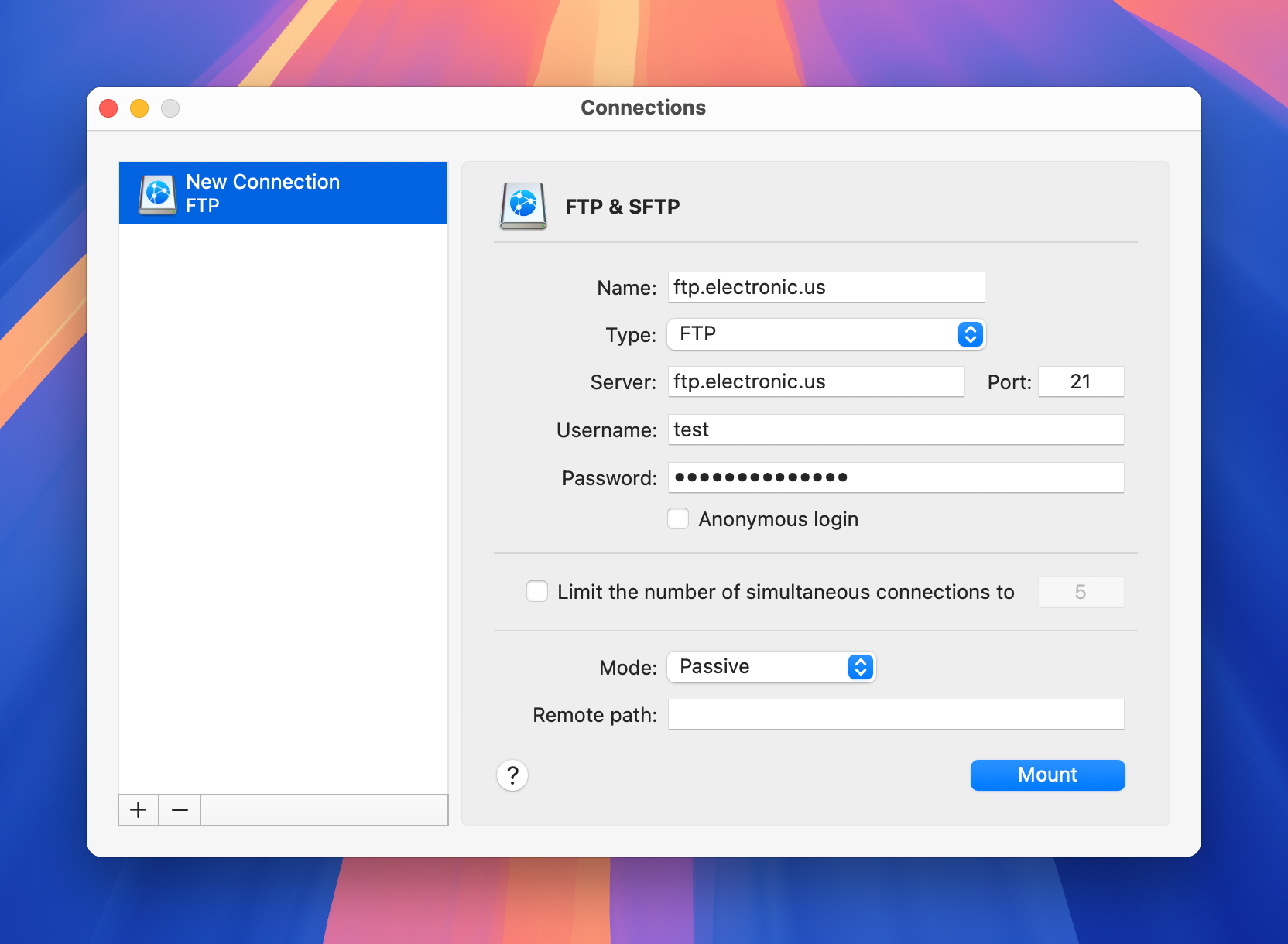
4. Klik på “Monter”, og du bør derefter kunne åbne din FTP-server direkte gennem Finder-appen.
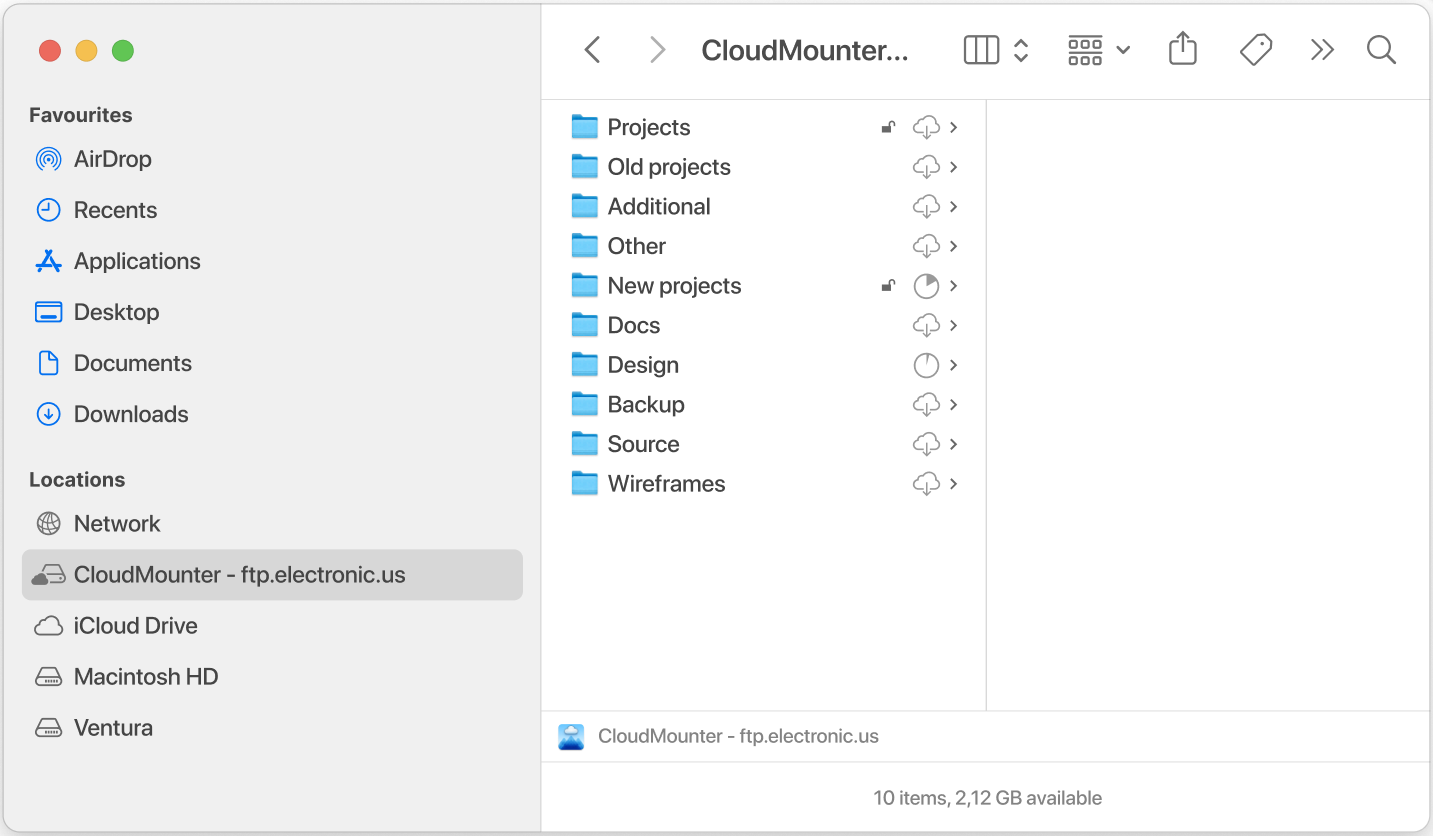
At kunne få adgang til FTP-serveren er blot toppen af isbjerget. Du kan også bruge CloudMounter til at navngive, kopiere, slette, flytte eller redigere dine filer, præcis som hvis de var gemt lokalt på din Mac.
Hvad er CloudMounter ellers god til?
Her er nogle andre funktioner, du får med denne app:
- Kompatibel med både Windows og macOS.
- Lader dig administrere alle dine filer ét sted med lethed.
- Forbind til så mange konti, du ønsker.
- Understøtter en bred vifte af cloud-lagringsplatforme og SFTP eller WebDAV fjernservere.
- Lader dig arbejde med onlinefiler uden en aktiv internetforbindelse.
- Client-side kryptering giver ekstra beskyttelse af dine data.
Konklusion
Finder er fantastisk, hvis du blot vil have adgang til din FTP-server og se dine filer, men for ekstra funktioner skal du bruge et tredjepartsprogram som CloudMounter. Med denne app kan du nemt montere FTP-serveren som et lokalt drev. Du kan også integrere andre cloudlagerplatforme som Dropbox og Google Drive i Finder-appen.
Når appen er installeret, kan du udføre en række handlinger på filer, der er gemt på serveren, såsom at omdøbe, kopiere og redigere. Som du kan se nu, er det et meget bedre og mere intuitivt alternativ til Finder, når du arbejder med eksterne FTP-servere.