Denne artikel forklarer, hvordan brugere kan montere FTP som et drev på Windows-computere. Den dækker både standardmetoden, som indebærer at tilføje din FTP i Stifinder, og en alternativ metode ved hjælp af tredjepartsprogrammer. Desktopløsninger som CloudMounter kan for eksempel tilbyde forbedret sikkerhed, bedre integration og avancerede funktioner, herunder understøttelse af SFTP/FTPS/FTPES-forbindelser.
Indbygget funktion til at tilføje FTP til Stifinder
Selvom Windows giver dig mulighed for at tilføje FTP som en genvej i Stifinder, understøtter det ikke FTPS eller FTPES. Hvis du stadig ønsker at oprette en FTP-forbindelse i Windows 11, skal du gøre følgende:
Åbn “Stifinder” > Vælg “Denne pc” > “Tilføj en netværksplacering” > tryk “Næste” > vælg “Vælg en brugerdefineret netværksplacering” > indtast din FTP-adresse > indtast Brugernavn eller markér “Log på anonymt” > skriv et navn på netværksplaceringen > klik “Udfør”.
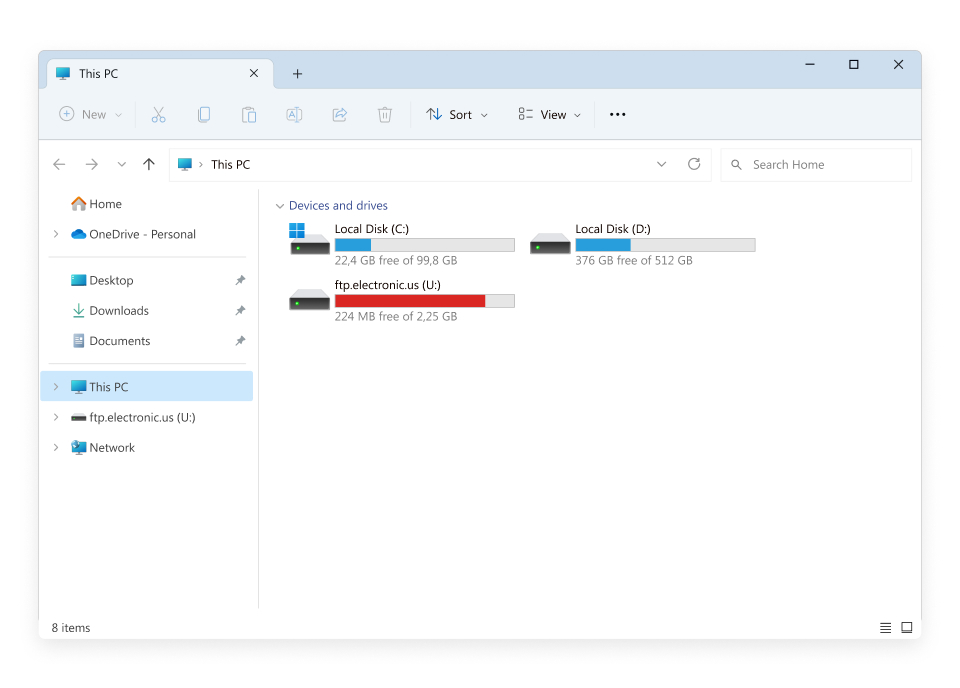
Når du har gennemført disse trin, vil du se FTP-genvejen i din systemfilhåndtering.
For brugere, der har behov for mere sikkerhed eller kompatibilitet med FTP+SSL eller FTPES, eller som laver mere end blot at uploade/downloade filer mellem FTP-serveren og Windows, vil vi diskutere en alternativ løsning i afsnittet nedenfor.
Sådan kortlægger du FTP som et drev med CloudMounter
En mere brugervenlig og intuitiv løsning, der lader dig administrere FTP-filer gennem Stifinder, præcis som du ville gøre med lokale filer, er CloudMounter desktop-appen. Denne cloud-lagringsmanager fungerer ikke kun som en FTP-klient til fjernservere, men integrerer også med andre online lagringsmuligheder og tilbyder en række funktionaliteter. Følg blot nedenstående trin:
1. Download og installer appen på din Windows-computer.
2. Åbn programmet og vælg “FTP & SFTP”.
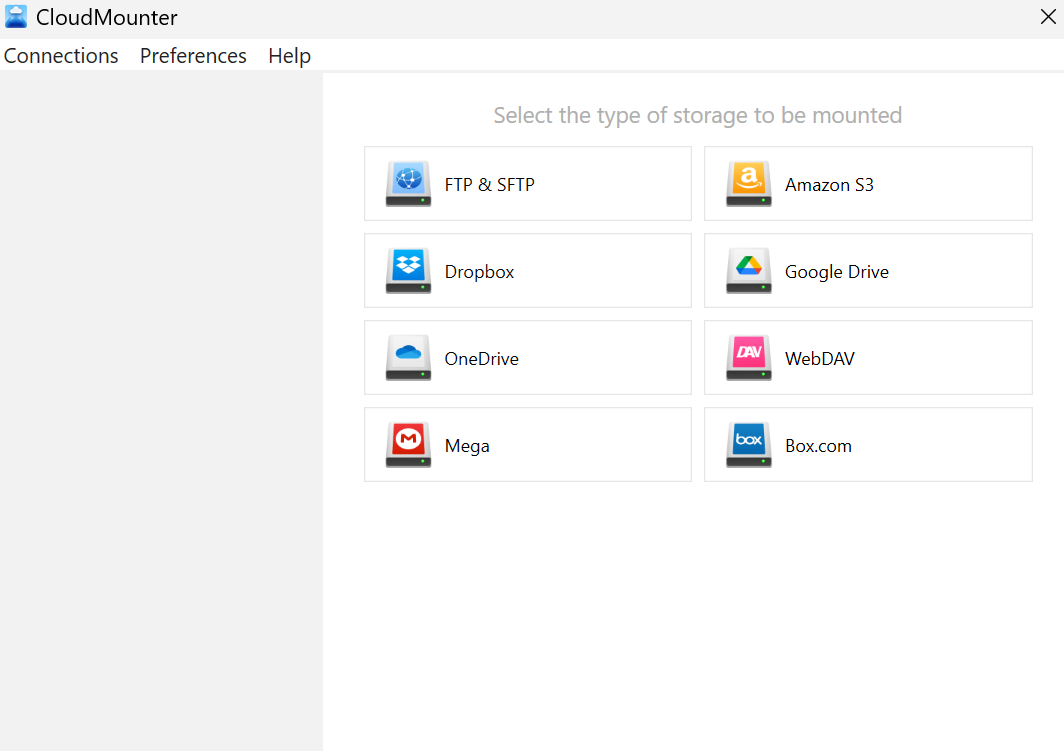
3. Indtast følgende oplysninger:
- forbindelsestype;
- servernavn, adresse og port;
- brugernavn og adgangskode (eller anonym login);
- aktiv eller passiv tilstand;
- fjernsti – den mappe på serveren, du vil oprette forbindelse til.
4. Tryk på “Mount” for at tilknytte FTP som et netværksdrev og administrere dine eksterne filer i Stifinder.
Hvordan er CloudMounter ellers nyttig
Denne desktop-app tilbyder forskellige yderligere funktioner, der er lige så vigtige:
- Et bredt udvalg af cloudlager-tjenester samt SFTP- eller WebDAV-fjernservere. Dette giver dig mulighed for problemfrit at overføre filer, for eksempel fra FTP til Google Drive.
- Administrér alle dine lagringsdata ét sted
- Håndtér så mange konti som nødvendigt
- Øget online sikkerhed takket være kryptering
- Tilgængelig til Windows og macOS.
Konklusion
Hvis du har brug for at montere FTP som et drev på Windows, kan du overveje den indbyggede metode, som involverer brug af Stifinder. Alternativt kan du, ved at bruge tredjepartsløsningen CloudMounter beskrevet ovenfor, både administrere dine FTP-filer sikkert og nemt samt integrere andre cloud-lagringstjenester og SFTP/FTPS/FTPES, uden begrænsning på antallet af tilknyttede konti. Denne tilgang tilbyder stor alsidighed og opfylder behovene hos forskellige brugertyper.