Opret forbindelse til FTP i Windows

Tilslutning til en FTP-server i Windows er en god måde at få adgang til, uploade og administrere alle dine filer på en fjernserver. Selvom det er muligt at gøre dette i Stifinder, får du kun grundlæggende funktionalitet, hvilket kan være meget begrænsende.

Hvis du ønsker mere kontrol og flere funktioner, er CloudMounter et godt alternativ, der er værd at prøve. Denne guide forklarer, hvordan du opretter forbindelse til FTP i Windows ved hjælp af begge metoder, så du kan vælge den, der passer bedst til dig.

Tilføj en netværksplacering til Stifinder

Ved hjælp af Stifinder kan du oprette forbindelse til en FTP-server og nemt overføre filer. Sådan tilføjer du en FTP-placering i Windows 11:

Åbn Stifinder > gå til Denne pc > klik på Tilføj en netværksplacering > tryk på Næste > vælg Vælg en brugerdefineret netværksplacering > indtast FTP-adressen > indtast dit brugernavn eller markér Log på anonymt > indtast et navn til netværksplaceringen > og tryk på Udfør.

Når du har sat det op, kan du oprette forbindelse ved at åbne genvejen, du lige har oprettet. Et vindue vil dukke op og bede om din adgangskode. Indtast den, og servermappen burde åbne. Hvis serveren tillader anonyme forbindelser, vil indholdet blive indlæst med det samme i Stifinder. Du er nu klar til at begynde at arbejde med dine filer.

Bemærk:  Der er ingen native understøttelse af FTPS og den mere moderne FTPES i Windows. Heldigvis er der en hurtigere og mere bekvem måde at få adgang til og administrere dine filer på en FTP-server. Vi har forklaret det nedenfor.

Opretter forbindelse via en FTP-klient til Windows

Hvis du ofte har brug for at få adgang til en FTP-server for at arbejde med dens filer, anbefaler vi, at du skifter til en dedikeret FTP-klient, som er mere brugervenlig og intuitiv end de indbyggede Windows-muligheder.

Disse programmer lader dig ikke kun oprette forbindelse til FTP-servere, men understøtter ofte flere typer af online lagringstjenester og er fyldt med ekstra funktioner, der gør filhåndtering nemmere.

Hvis du har brug for at overføre data mellem FTP-serveren og cloud-tjenester som Amazon S3 eller Google Drive, anbefaler vi at tage et kig på CloudMounter. Det integrerer alle dine online lagringskonti direkte i Stifinder, så du kan administrere det hele fra ét sted uden at skulle installere separate desktop-apps for hver tjeneste på din computer.

Sådan får du adgang til FTP-filer ved hjælp af CloudMounter

Med CloudMounter kan du overføre filer på en FTP-server og meget mere. Her er hvordan du får adgang til en FTP-server i Windows med dette program:

1. Download og installer softwaren på din Windows PC.

2. Kør CloudMounter-appen og vælg lagertypen “FTP & SFTP”.
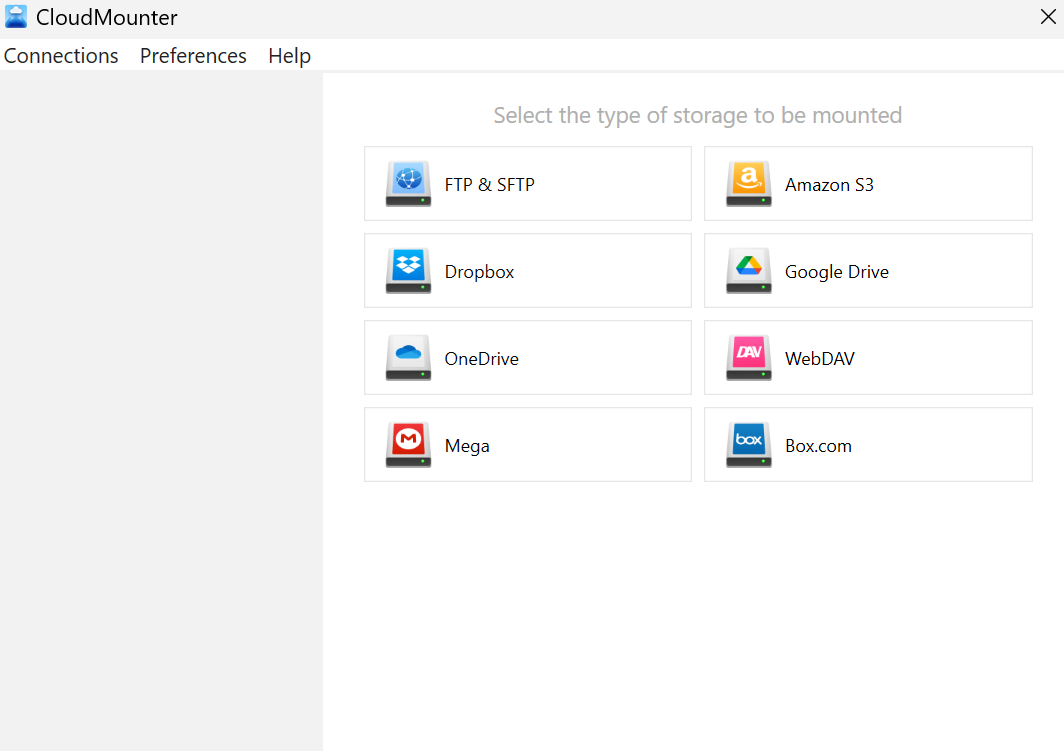
Vælg FTP-forbindelsen i CloudMounter på Windows

3. Vælg nu forbindelsestypen (FTP) og indtast servernavn, adresse, port (normalt port 21), brugernavn og adgangskode (eller anonym login). Vælg mellem Aktiv eller Passiv tilstand, indtast den eksterne sti (mappen på serveren, du vil oprette forbindelse til), og så er du færdig.
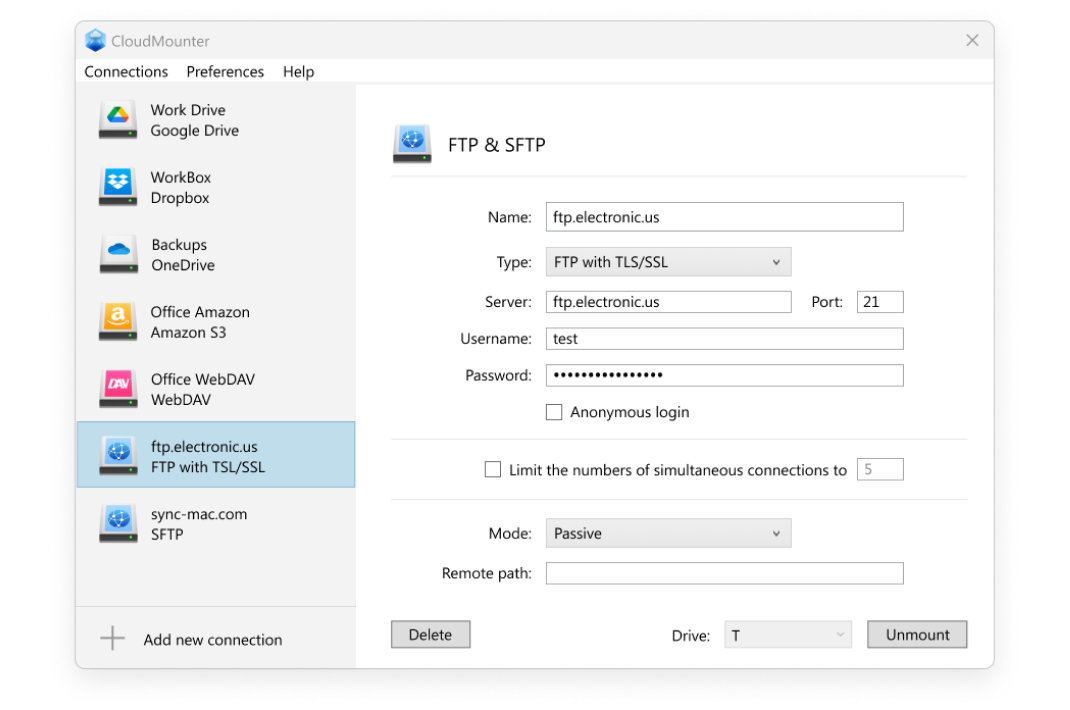
FTP-indstilling i CloudMounter på Windows

4. Klik på “Monter”, og du burde nu kunne åbne FTP-serveren direkte i Stifinder.
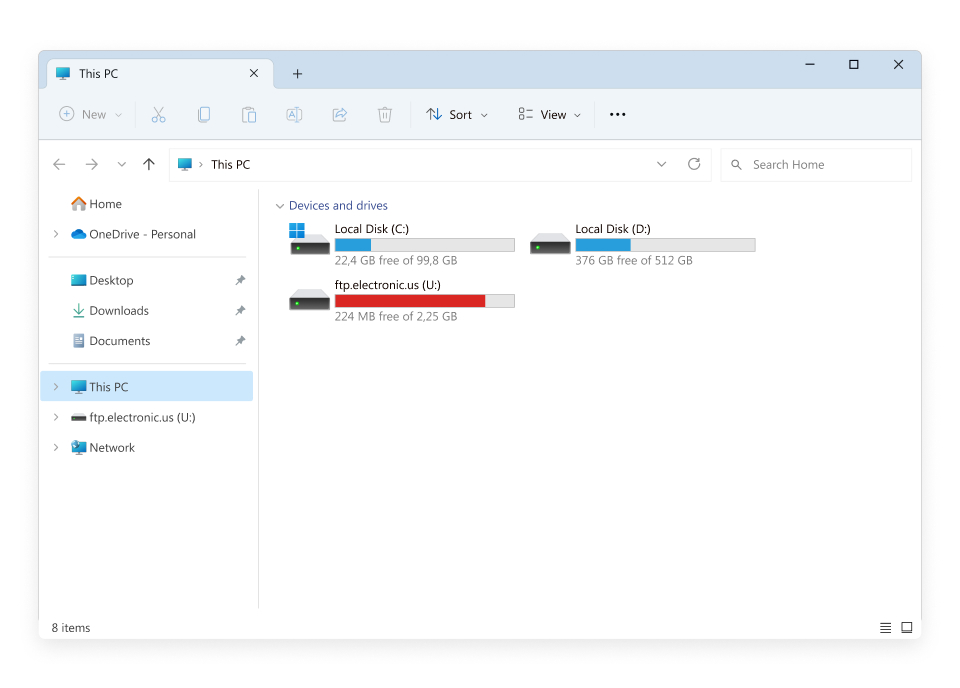
Få adgang til FTP-server i Stifinder

Hvordan er CloudMounter ellers nyttig

Her er nogle andre fordele ved at bruge vores desktop-app:

  • Kompatibel med både Windows og macOS
  • Administrer filer på tværs af alle dine lagerkonti på én platform
  • Tilføj og brug så mange konti, du har brug for
  • Understøtter flere cloudlagringstjenester, SFTP og WebDAV-fjernservere
  • Kryptering på klientsiden giver et ekstra lag beskyttelse af dine online data.

Konklusion

Som du kan se, er brugen af Stifinder til at forbinde til en FTP-server måske ikke den bedste mulighed for dem, der ønsker mere kontrol og flere funktioner. CloudMounter tilbyder et langt bedre alternativ ved at give nem integration af flere cloud- og FTP-konti i en enkelt, brugervenlig grænseflade.

Med øget sikkerhed gennem kryptering på klientsiden og understøttelse af forskellige protokoller er det det perfekte valg for dem, der ønsker en bedre og mere sikker måde at administrere deres eksterne filer på. Hvis du ikke er sikker på, hvordan du bruger FTP-serveren i Windows, så start med denne app.