Adgang til SFTP-serveren i Windows kræver nøjagtige oplysninger, der er nødvendige for adgang. Du skal bruge brugernavn, adgangskode (eller privat nøgle), SFTP-serverlink og port for at oprette forbindelse. Desværre kan det være udfordrende at oprette forbindelse via Windows.
Da der ikke findes en indbygget mulighed, skal du kigge på tredjepartsløsninger. Heldigvis findes disse. For eksempel lader CloudMounter dig administrere eksterne filer direkte gennem Stifinder; du behøver ikke en ekstra app. I dag lærer du, hvordan du opretter forbindelse til SFTP-serveren fra Windows.
Er det muligt at åbne SFTP i Stifinder
På tidspunktet for skrivningen kan du ikke få adgang til SFTP-serveren på Windows via en indbygget metode. Derfor skal du kigge på tredjeparts SFTP-klient muligheder. CloudMounter er det bedste valg til dette.
Ved brug af CloudMounter kan du redigere, kopiere og omdøbe filer direkte fra Stifinder. Da du ikke behøver at lære at bruge en ny app, er processen problemfri; du kan komme i gang med det samme. Derudover vil du altid have adgang til din SFTP-server, når du først har opsat CloudMounter på din Windows-enhed.
Sådan får du adgang til SFTP-serveren via CloudMounter
Selvom du kan administrere dine filer i File Explorer, skal du først konfigurere serveren via CloudMounter. Appen tilbyder en omfattende tjeneste og er meget nem at bruge, og når den først er sat op, er du færdig. Du kan konfigurere File Explorer til at arbejde med data fra både eksterne servere og cloudlagringsværktøjer, du måske bruger, såsom OneDrive og Google Drive.
En anden fordel ved CloudMounter er, at du ikke har nogen begrænsninger på, hvor mange konti du kan bruge samtidig fra samme interface. For at sætte CloudMounter op og få adgang til dine SFTP-servere skal du blot følge instruktionerne nedenfor.
1. Download og installer applikationen på din Windows PC.
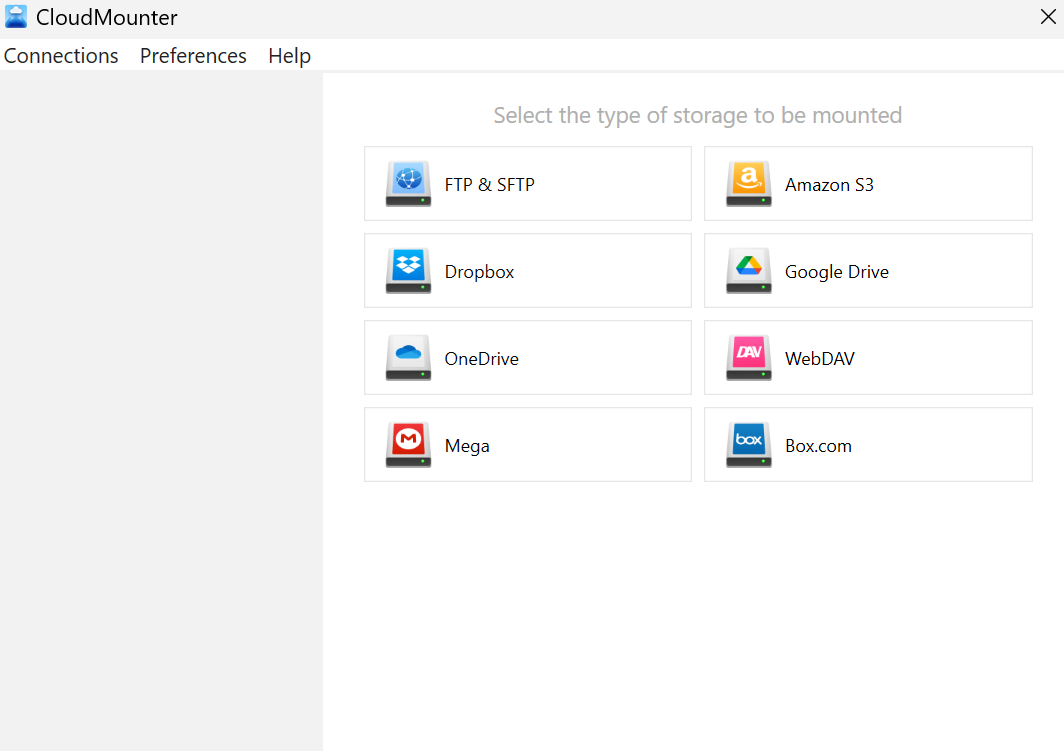
2. Start CloudMounter-appen, og vælg ikonet “FTP & SFTP”.
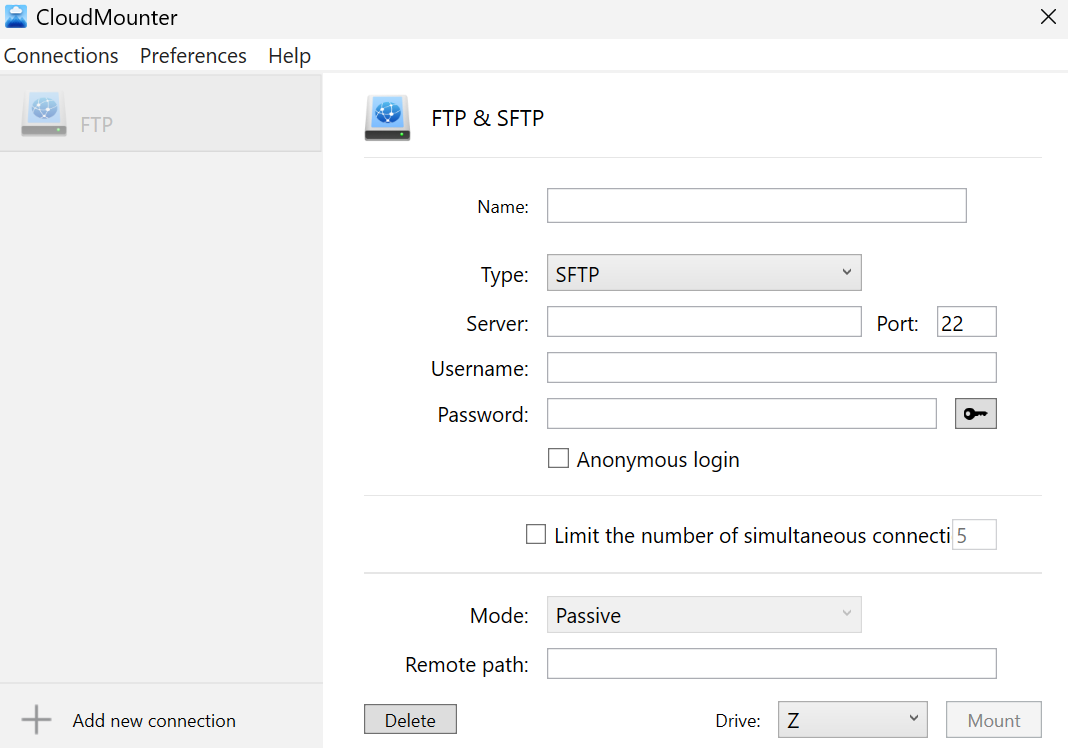
3. Indtast følgende oplysninger:
- forbindelsestype (SFTP);
- servernavn, adresse og port (det er som regel 22 for SFTP);
- login og adgangskode (eller privat nøgle);
- fjernsti – den mappe på serveren, du skal oprette forbindelse til (hvis du lader den være tom, bliver filer uploadet til standardmappen, der er tilknyttet din SFTP-konto).
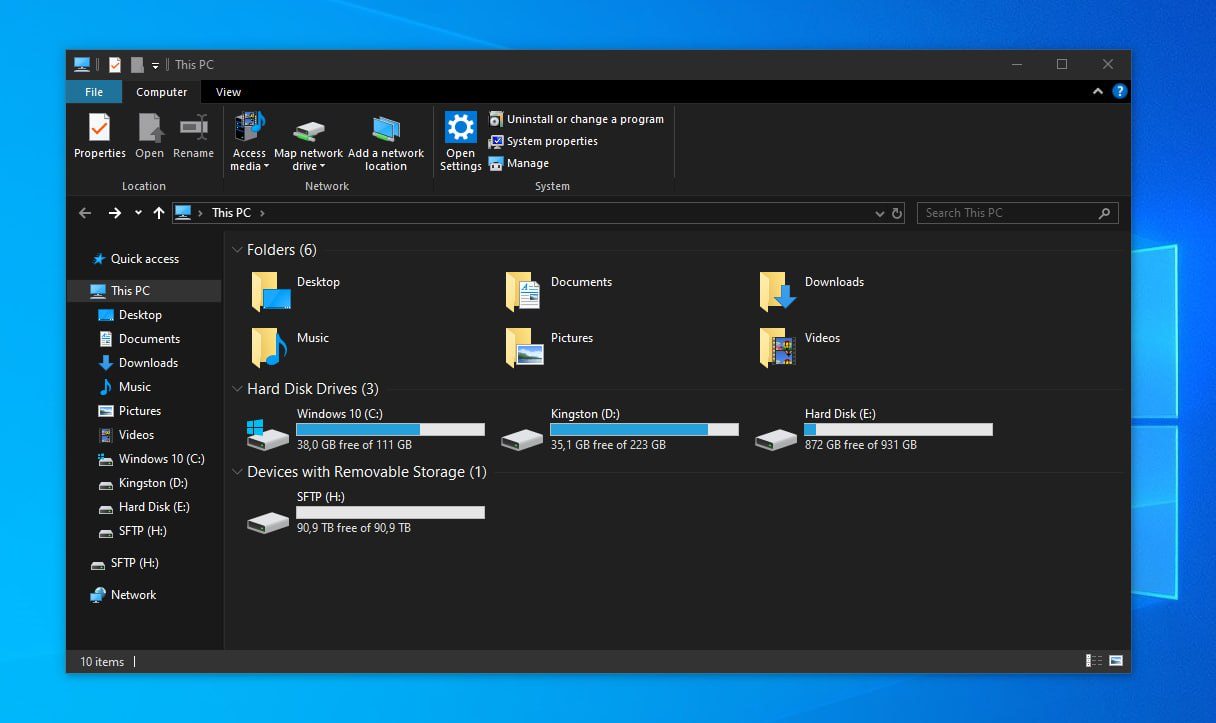
4. Tryk på “Mount”. Din SFTP-server vil nu vises i Stifinder, og du kan arbejde med dine eksterne filer.
Hvordan er CloudMounter ellers nyttig
For at udnytte dette desktopprogram fuldt ud, bør du have de ekstra praktiske funktioner, som vi har listet nedenfor, i tankerne. Alle bidrager til en fremragende oplevelse i appen og omfattende filhåndtering uden ekstra opsætning.
- Serveradministration: Administrér et bredt udvalg af cloudlagring og FTP/WebDAV remote servere, ud over SFTP.
- Ingen kontobegrænsninger: Brug så mange konti, du har brug for, på tværs af dine cloudlagringstjenester.
- Integration: Arbejd med alt dit lagringsindhold i en enkelt systemfilhåndtering; du behøver ikke skifte program eller åbne forskellige faner i din webbrowser.
- Sikkerhed: Drag fordel af AES 256-bit kryptering, som giver det maksimale sikkerhedsniveau for dine eksterne filer.
- Tilgængelighed på tværs af enheder: CloudMounter er tilgængelig på både Windows- og macOS-computere.
Konklusion
Selvom det er umuligt at oprette forbindelse til en SFTP-server fra Windows som standard, kan du stadig bruge denne server i Stifinder med lidt ekstra hjælp. CloudMounter lader dig hurtigt opsætte din server og begynde at administrere dine filer uden for meget besvær.
Ud over at oprette forbindelse til din SFTP-server kan du administrere andre typer cloud-lagring i den samme app. Da det er muligt at holde alting samlet ét sted, kan du få adgang til al din cloud-lagring via forskellige konti.