Att ansluta till en File Transfer Protocol (FTP)-server är ett utmärkt sätt att få tillgång till filer från en fjärrserver på macOS. Även om du kan använda Finder-appen för att hantera en FTP-server, är den ganska begränsad i vad den kan göra. Ett kraftfullare alternativ är CloudMounter, som erbjuder många extra funktioner och bättre filhantering.
I den här guiden ska vi titta på hur du kan använda båda metoderna för att ansluta till en FTP-server på Mac.
Hur du använder FTP via Finder på macOS
Det enklaste och mest direkta sättet att komma åt en FTP-server på en Mac är att använda Finder-appen. Så här fungerar det:
1. Öppna Finder-appen.
2. I menyraden klickar du på Gå > Anslut till server.
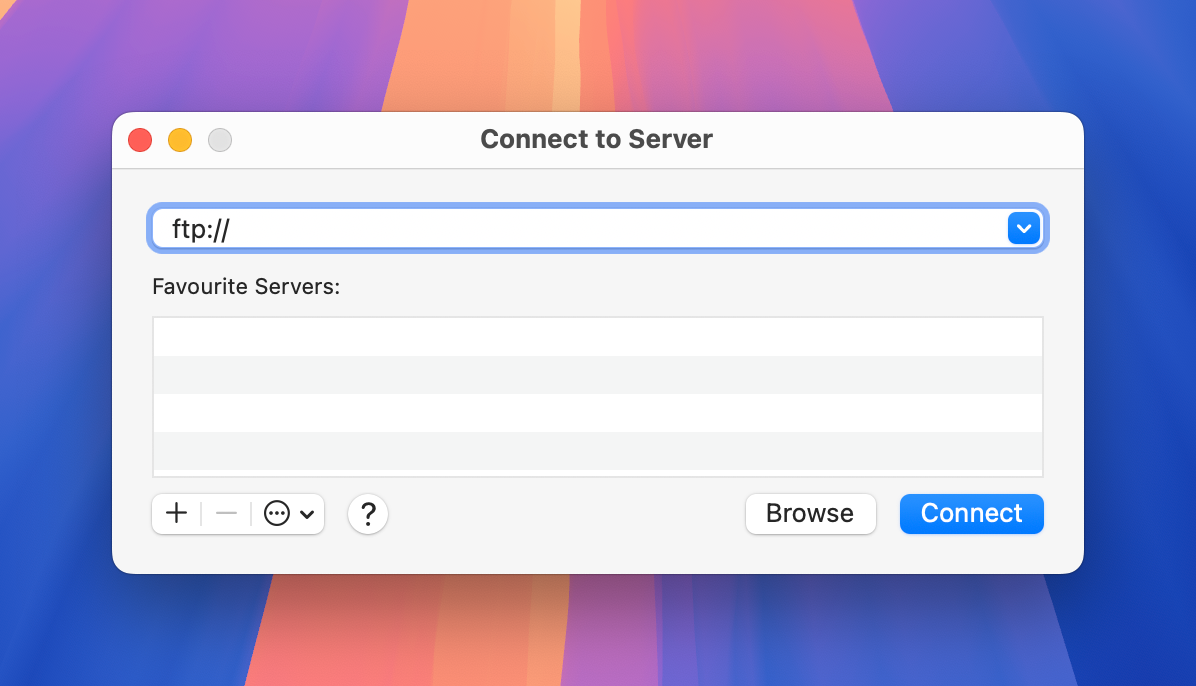
3. Ange serveradressen och klicka sedan på Anslut.
Tänk på att Finder är begränsad till enkel FTP och endast läsåtkomst, så det är inte det mest intuitiva alternativet om du vill ha fler funktioner. Du kan kopiera eller ladda ner filer från en FTP-server, men för att kunna ladda upp, redigera eller hantera filer på en fjärrserver rekommenderar vi att du använder ett tredjepartsprogram.
Ett annat problem med att använda Finder är att varje gång du startar om eller kopplar bort en disk måste du gå igenom stegen ovan igen för att ansluta till servern.
Är FTP tillgängligt på en Mac via webbläsaren?
Nej, det är inte längre möjligt att ansluta till en FTP-server på en Mac via en webbläsare. Webbläsare som Chrome, Firefox, Safari och Opera har inte stöd för FTP-åtkomst, så du har inget annat val än att använda en dedikerad FTP-klient för macOS som CloudMounter om du vill ha mer kontroll.
Hur du får åtkomst till FTP-servern i Finder via CloudMounter
Vår app låter dig komma åt din fjärrserver och montera alla dina molnlagringsalternativ som en lokal enhet i Finder. Så här använder du FTP på Mac med denna app:
1. Ladda ner och installera CloudMounter på din Mac.
2. Starta appen och klicka på lagringstypen “FTP & SFTP”.
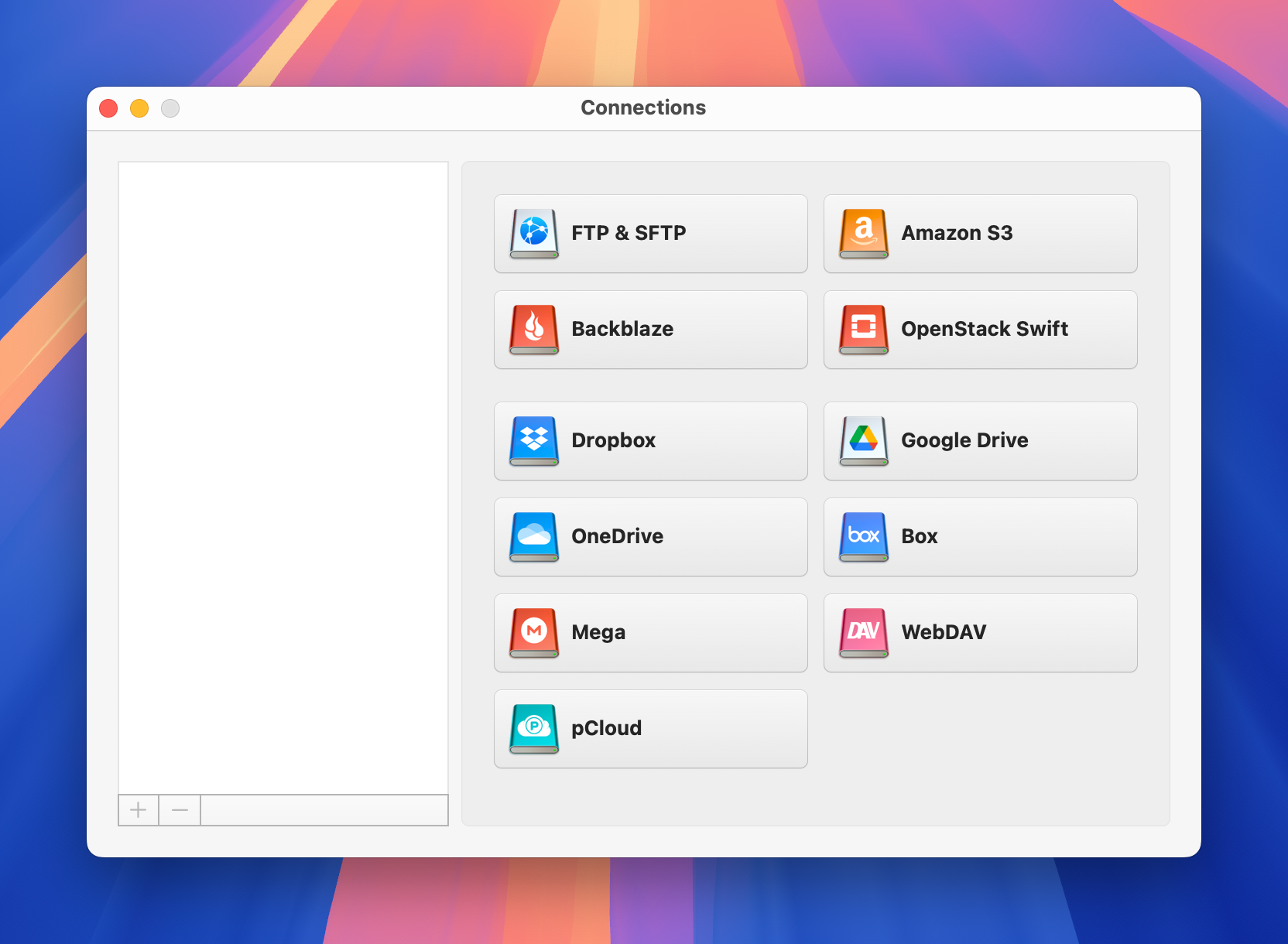
3. Du kommer att bli ombedd att fylla i följande information:
- Anslutningstyp: FTP eller FTP med TLS/SSL (för FTPES), eller FTP med Implicit SSL (för FTPS).
- Servernamn, adress och port (vanligtvis 21 för FTP och FTPES, och 990 för FTPS).
- Användarnamn och lösenord (eller anonym inloggning).
- Aktivt eller passivt FTP-läge.
- Fjärrsökväg (dvs. mappen på servern du vill ansluta till).
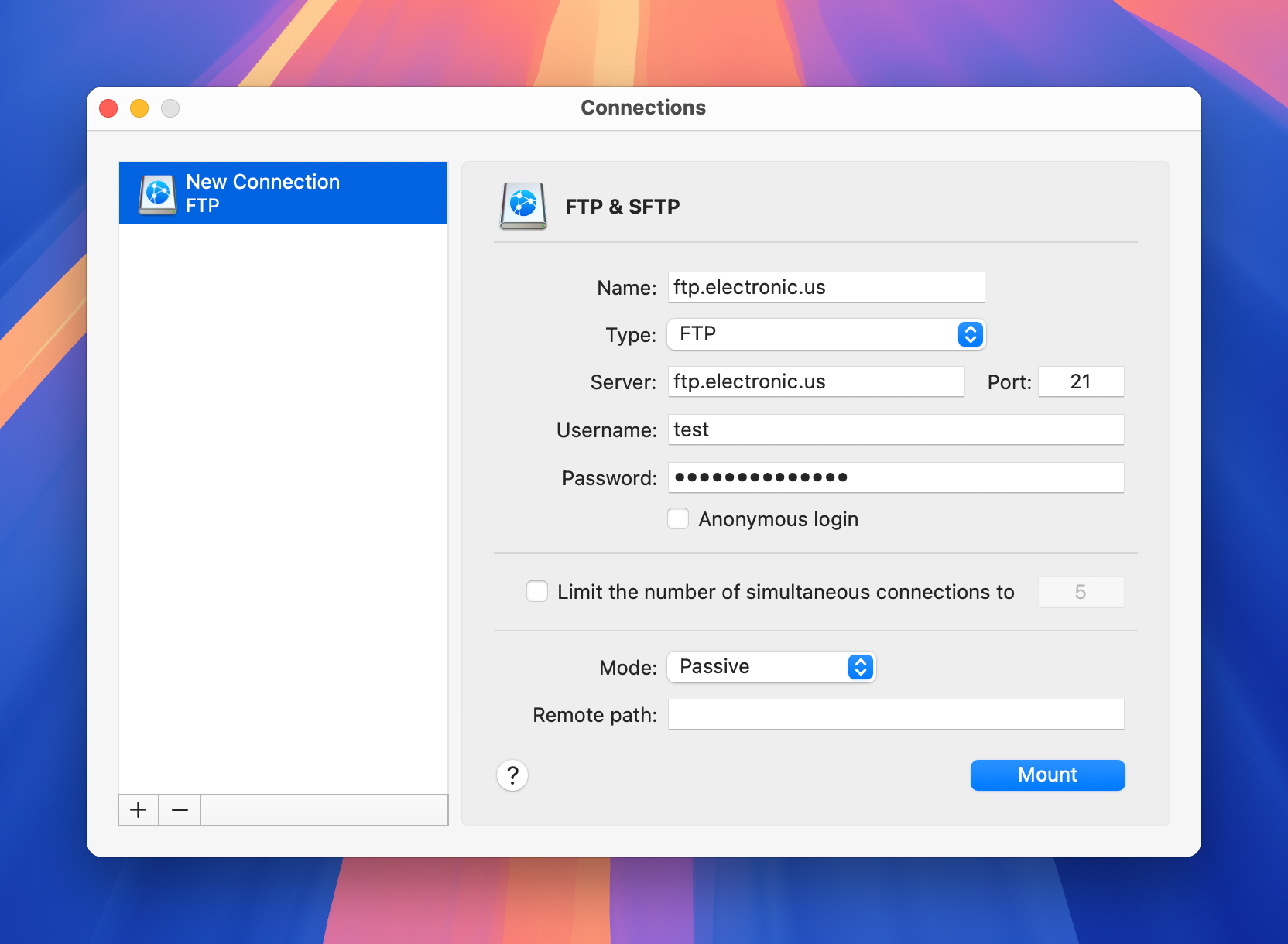
4. Klicka på “Montera” så ska du kunna öppna din FTP-server direkt via Finder-appen.
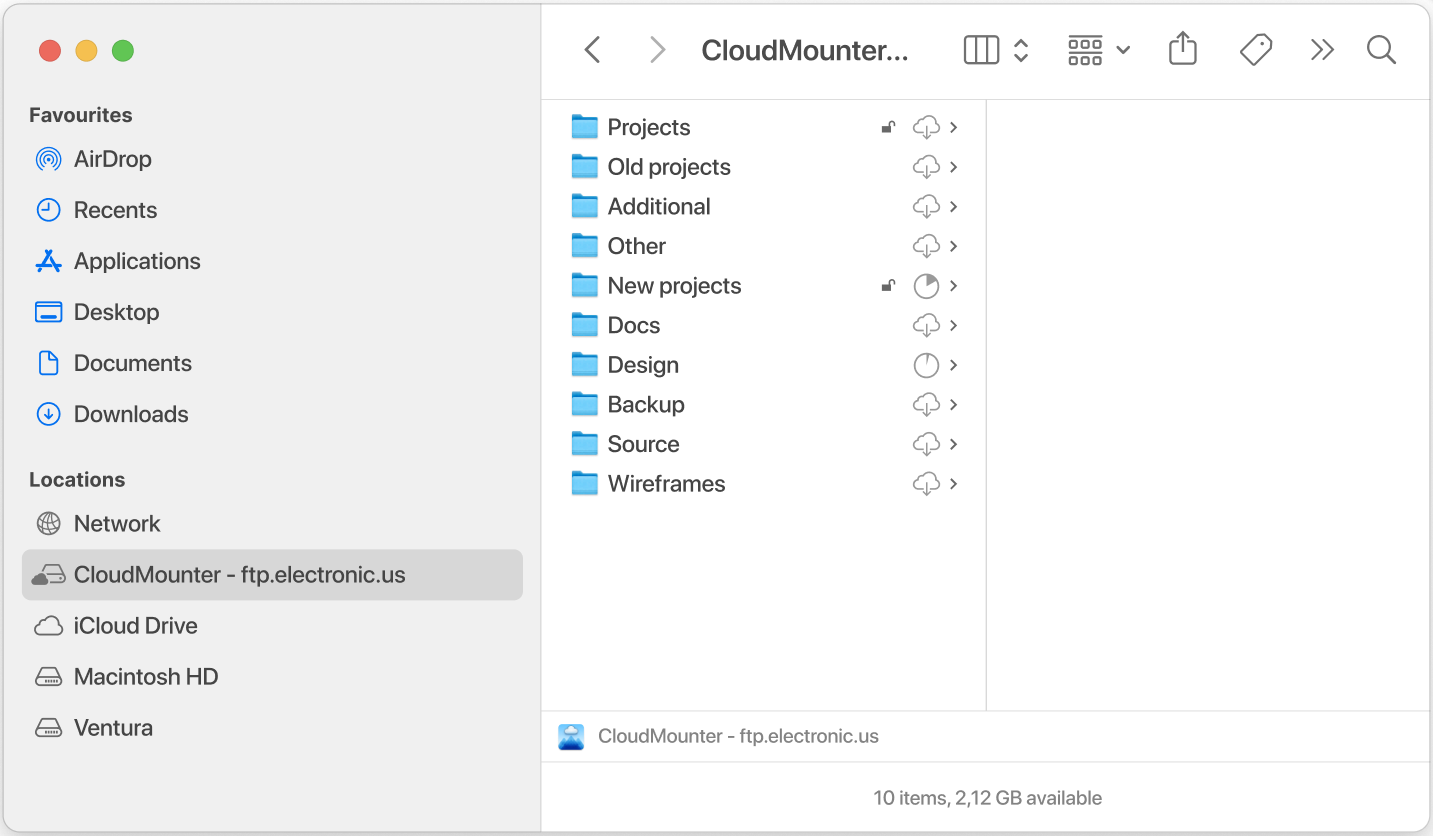
Att kunna komma åt FTP-servern är bara toppen av isberget. Du kan också använda CloudMounter för att namnge, kopiera, radera, flytta eller redigera dina filer, precis som om de vore lagrade lokalt på din Mac.
Vad är CloudMounter bra för mer?
Här är några andra funktioner du får med den här appen:
- Kompatibel med både Windows och macOS.
- Låter dig hantera alla dina filer på ett ställe med enkelhet.
- Anslut till så många konton du vill.
- Stöder ett brett utbud av molnlagringsplattformar och SFTP eller WebDAV-fjärrservrar.
- Låter dig arbeta med onlinefiler utan en aktiv internetuppkoppling.
- Kryptering på klientsidan ger extra skydd för dina data.
Slutsats
Finder är utmärkt om du bara vill komma åt din FTP-server och visa dina filer, men för extra funktioner måste du använda en tredjepartsprogramvara som CloudMounter. Med denna app kan du enkelt montera FTP-servern som en lokal enhet. Du kan också integrera andra molnlagringsplattformar som Dropbox och Google Drive i Finder-appen.
När appen har installerats kan du utföra en rad åtgärder på filer som lagras på servern, såsom att byta namn, kopiera och redigera. Som du säkert redan har märkt är det ett mycket bättre och mer intuitivt alternativ till Finder när du arbetar med fjärranslutna FTP-servrar.