Den här artikeln förklarar hur användare kan montera FTP som en enhet på Windows-datorer. Den täcker både standardmetoden, som innebär att du lägger till din FTP i Utforskaren, och en alternativ metod med hjälp av tredjepartsprogram. Skrivbordslösningar som CloudMounter kan till exempel erbjuda förbättrad säkerhet, bättre integration och avancerade funktioner, inklusive stöd för SFTP/FTPS/FTPES-anslutningar.
Inbyggd funktion för att lägga till FTP i Utforskaren
Även om Windows låter dig lägga till FTP som en genväg i Utforskaren, ansluter den inte till FTPS eller FTPES. Om du ändå vill skapa en FTP-anslutning i Windows 11, gör så här:
Öppna “Utforskaren” > Välj “Den här datorn” > “Lägg till en nätverksplats” > tryck på “Nästa” > välj “Välj en anpassad nätverksplats” > ange din FTP-adress > ange användarnamn eller markera “Logga in anonymt” > skriv in ett namn för nätverksplatsen > klicka på “Slutför”.
När du har slutfört dessa steg kommer du att se FTP-genvägen i din filhanterare.
För användare som behöver högre säkerhet eller kompatibilitet med FTP+SSL eller FTPES, eller som gör mer än att bara ladda upp/ladda ner filer mellan FTP-servern och Windows, diskuterar vi en alternativ lösning i avsnittet nedan.
Hur man mappar FTP som en enhet med CloudMounter
En mer användarvänlig och intuitiv lösning som låter dig hantera FTP-filer via Utforskaren precis som lokala filer är skrivbordsappen CloudMounter. Denna molnlagringshanterare fungerar inte bara som en FTP-klient för fjärrservrar, utan integreras även med andra lagringsalternativ online och erbjuder en rad funktioner. Följ bara stegen nedan:
1. Ladda ner och installera appen på din Windows-dator.
2. Öppna programmet och välj “FTP & SFTP”.
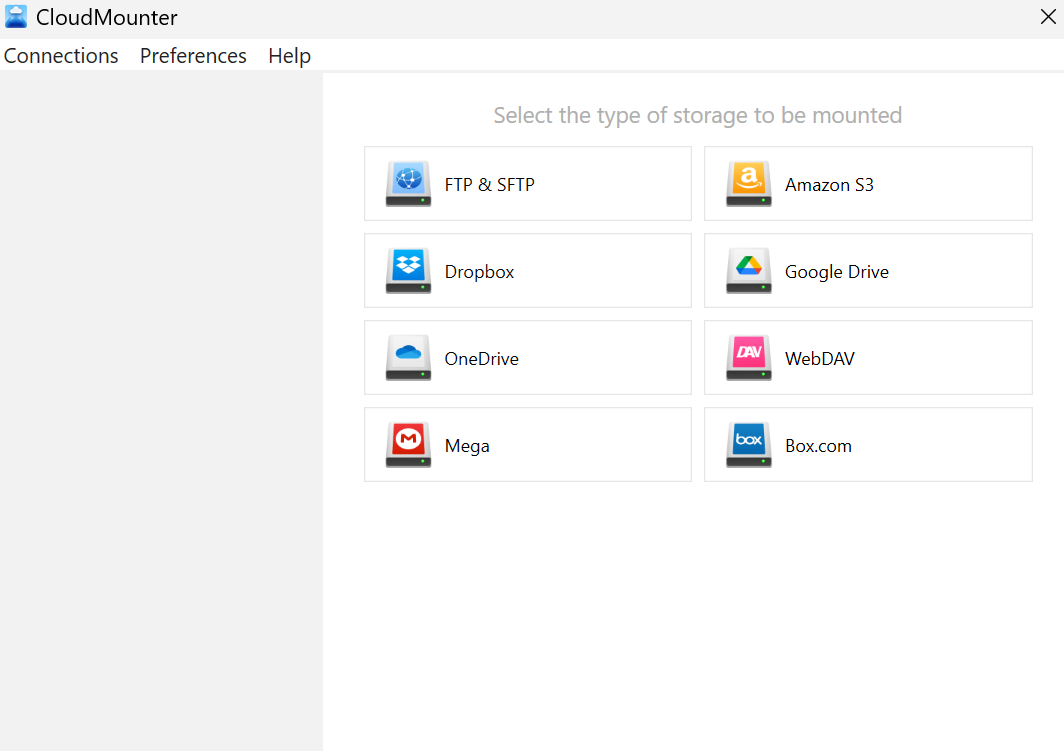
3. Ange följande uppgifter:
- anslutningstyp;
- servernamn, adress och port;
- användarnamn och lösenord (eller anonym inloggning);
- aktivt eller passivt läge;
- fjärrsökväg – mappen på servern du vill ansluta till.
4. Tryck på ”Montera” för att ansluta FTP som en nätverksenhet och hantera dina fjärrfiler i Utforskaren.
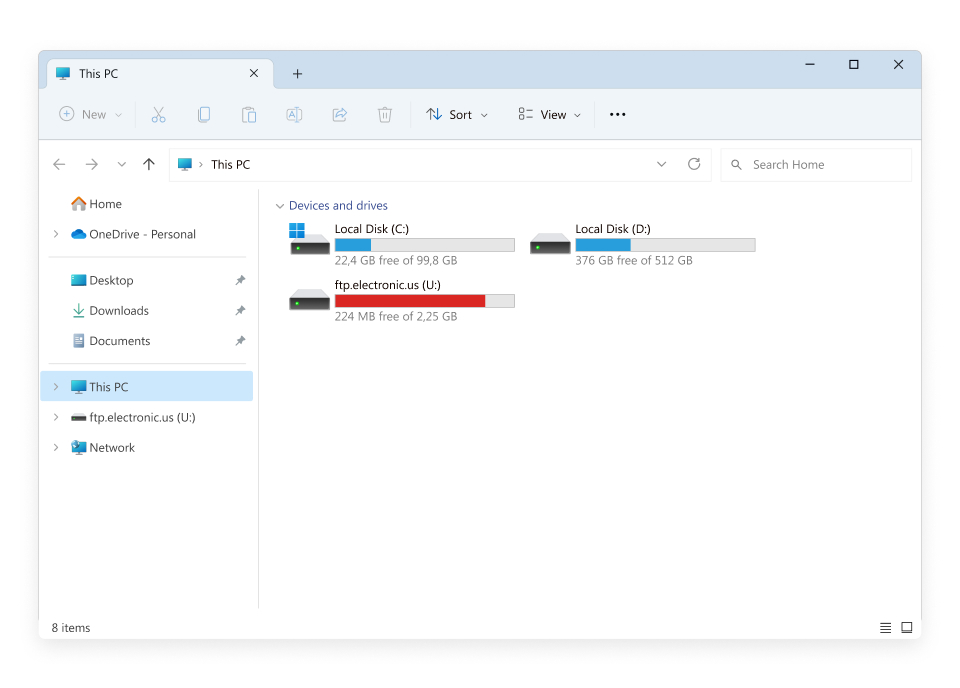
Hur är CloudMounter användbart på andra sätt
Denna skrivbordsapp erbjuder flera ytterligare funktioner som är minst lika viktiga:
- Ett brett utbud av molnlagringstjänster samt SFTP- eller WebDAV-fjärrservrar. Detta gör det möjligt att smidigt överföra filer, till exempel, från FTP till Google Drive.
- Hantera all din lagringsdata på ett och samma ställe
- Hantera så många konton som behövs
- Ökad online-säkerhet tack vare kryptering
- Tillgänglig för Windows och macOS.
Slutsats
Om du behöver montera FTP som en enhet på Windows kan du överväga den inbyggda metoden, som innebär att använda Utforskaren. Alternativt, genom att använda tredjepartslösningen CloudMounter som beskrivs ovan, kan du både hantera dina FTP-filer säkert och enkelt samt integrera andra molnlagringstjänster och SFTP/FTPS/FTPES, utan någon begränsning för antalet länkade konton. Detta tillvägagångssätt erbjuder stor mångsidighet och passar behoven för olika typer av användare.