Anslut till FTP i Windows

Att ansluta till en FTP-server i Windows är ett utmärkt sätt att få åtkomst till, ladda upp och hantera alla dina filer på en fjärrserver. Även om det är möjligt att göra det i Utforskaren får du bara grundläggande funktionalitet, vilket kan vara väldigt begränsande.

Om du vill ha mer kontroll och fler funktioner är CloudMounter ett utmärkt alternativ som är värt att kika på. Den här guiden förklarar hur du ansluter till FTP i Windows med båda metoderna så att du kan välja det som passar dig bäst.

Lägg till en nätverksplats i Utforskaren

Med hjälp av Utforskaren kan du ansluta till en FTP-server och överföra filer enkelt. Så här kan du lägga till en FTP-plats i Windows 11:

Öppna Utforskaren > gå till Den här datorn > klicka på Lägg till en nätverksplats > tryck på Nästa > välj Välj en anpassad nätverksplats > skriv in FTP-adressen > ange ditt användarnamn eller markera Logga in anonymt > skriv ett namn för nätverksplatsen > och tryck på Slutför.

När du har ställt in detta, anslut genom att öppna genvägen du just skapat. Ett fönster kommer då att dyka upp och be om ditt lösenord. Ange det, och servermappen bör öppnas. Om servern tillåter anonyma anslutningar kommer dess innehåll att laddas direkt i Utforskaren. Du är nu redo att börja arbeta med dina filer.

Observera:  Det finns inget inbyggt stöd för FTPS och det mer moderna FTPES i Windows. Som tur är finns det ett snabbare och mer bekvämt sätt att komma åt och hantera dina filer på en FTP-server. Vi har förklarat det nedan.

Ansluter via en FTP-klient för Windows

Om du ofta behöver få tillgång till en FTP-server för att arbeta med dess filer rekommenderar vi att byta till en dedikerad FTP-klient som är mer användarvänlig och intuitiv än de inbyggda alternativen i Windows.

Dessa program låter dig inte bara ansluta till FTP-servrar utan stödjer ofta flera typer av onlinelagringstjänster och är utrustade med extra funktioner som gör filhanteringen enklare.

Om du behöver överföra data mellan FTP-servern och molntjänster som Amazon S3 eller Google Drive föreslår vi att du testar CloudMounter. Det integrerar alla dina lagringskonton online direkt i Utforskaren, så att du kan hantera allt från ett och samma ställe utan att behöva installera separata skrivbordsappar för varje tjänst på din dator.

Hur du får åtkomst till FTP-filer med CloudMounter

Med CloudMounter kan du överföra filer på en FTP-server och göra mycket mer. Så här får du åtkomst till FTP-server i Windows med detta program:

1. Ladda ner och installera programvaran på din Windows-dator.

2. Starta CloudMounter-appen och välj lagringstypen “FTP & SFTP”.
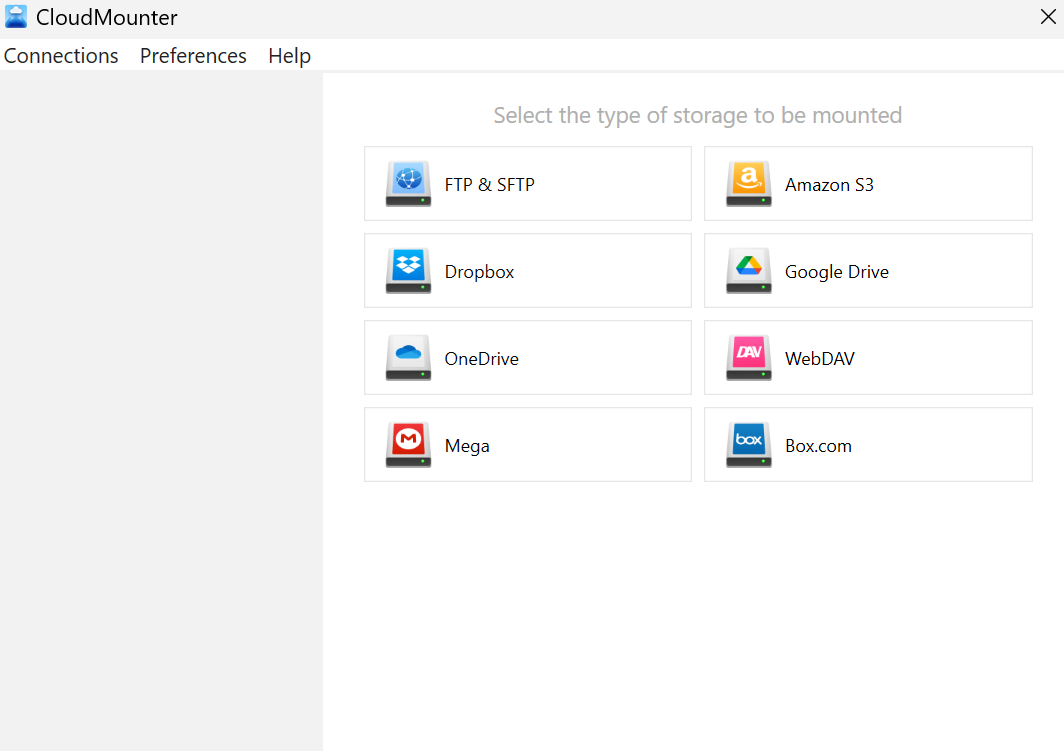
Välj FTP-anslutningen i CloudMounter på Windows

3. Välj nu anslutningstyp (FTP) och ange servernamn, adress, port (vanligtvis port 21), användarnamn och lösenord (eller anonym inloggning). Välj mellan aktivt eller passivt läge, ange den fjärrsökväg (mappen på servern du vill ansluta till) och du är klar.
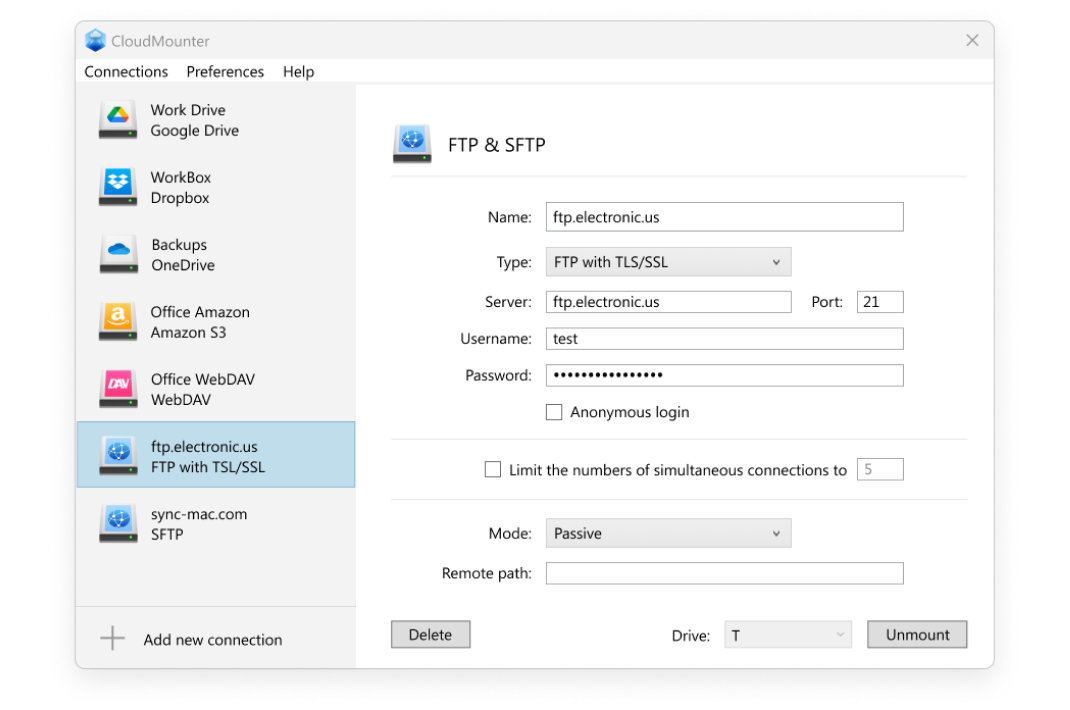
FTP-inställning i CloudMounter på Windows

4. Klicka på “Montera”, och du ska nu kunna öppna FTP-servern direkt i Utforskaren.
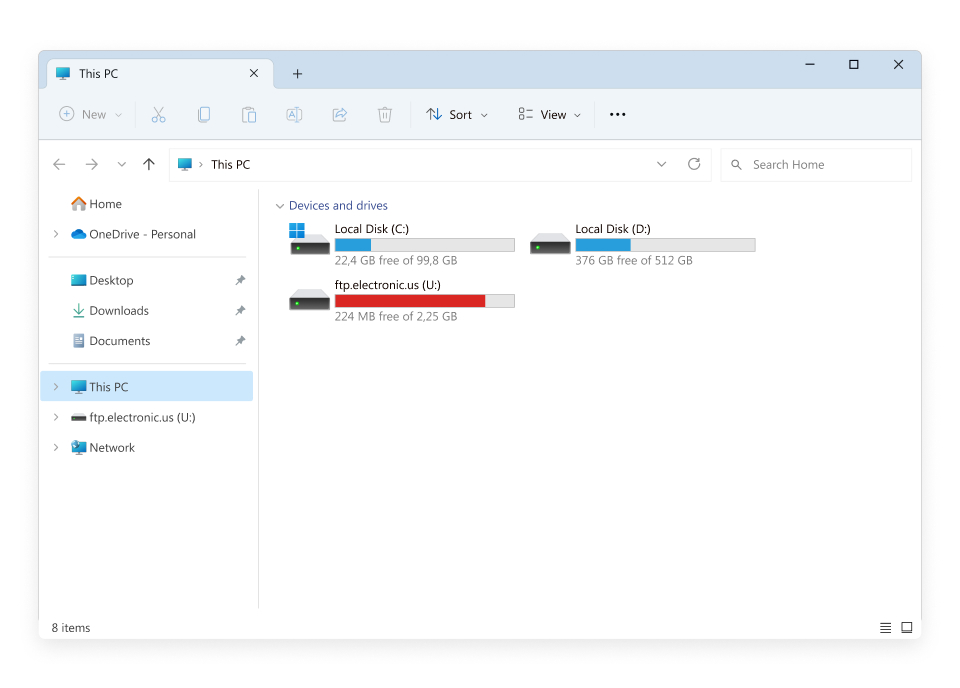
Åtkomst till FTP-server i Utforskaren

Hur är CloudMounter annars till hjälp

Här är några andra fördelar med att använda vår skrivbordsapp:

  • Kompatibel med både Windows och macOS
  • Hantera filer över alla dina lagringskonton på en enda plattform
  • Lägg till och använd så många konton du behöver
  • Stöder flera molnlagringstjänster, SFTP och WebDAV-fjärrservrar
  • Kryptering på klientsidan ger ett extra skyddslager för dina onlinedata.

Slutsats

Som du kan se är det kanske inte det bästa alternativet att använda Filutforskaren för att ansluta till en FTP-server för dem som vill ha mer kontroll och fler funktioner. CloudMounter erbjuder ett mycket bättre alternativ genom att enkelt integrera flera moln- och FTP-konton i ett enda, användarvänligt gränssnitt.

Med ökad säkerhet genom klientsideskryptering och stöd för olika protokoll är det det perfekta valet för dem som vill ha ett bättre och säkrare sätt att hantera sina fjärrfiler. Om du inte är säker på hur du använder FTP-servern i Windows, börja med den här appen.