Åtkomst till SFTP-servern i Windows kräver korrekta uppgifter för åtkomst. Du behöver användarnamn, lösenord (eller privat nyckel), SFTP-serverlänk och port för att ansluta. Tyvärr kan det vara utmanande att ansluta via Windows.
Eftersom det inte finns något inbyggt alternativ måste du titta på tredjepartslösningar. Lyckligtvis finns sådana. Till exempel låter CloudMounter dig hantera fjärrfiler direkt genom Utforskaren; du behöver ingen extra app. Idag får du lära dig hur du ansluter till SFTP-servern från Windows.
Är det möjligt att öppna SFTP i Filutforskaren
För närvarande kan du inte nå SFTP-servern på Windows via en inbyggd metod. Därför behöver du titta på tredjepartsalternativ för SFTP-klient. CloudMounter är det bästa valet för detta.
När du använder CloudMounter kan du redigera, kopiera och byta namn på filer direkt från File Explorer. Eftersom du inte behöver lära dig att använda en ny app, är processen smidig; du kan börja direkt. Dessutom har du alltid tillgång till din SFTP-server när du har installerat CloudMounter på din Windows-enhet.
Hur man får åtkomst till SFTP-servern via CloudMounter
Även om du kan hantera dina filer i Filutforskaren måste du först ställa in servern via CloudMounter. Appen erbjuder en omfattande tjänst och är mycket enkel att använda, och när den väl är inställd är du klar. Du kan konfigurera Filutforskaren så att den fungerar med data från både fjärrservrar och molnlagringstjänster du kanske använder, såsom OneDrive och Google Drive.
En annan fördel med CloudMounter är att du inte har några begränsningar för hur många konton du kan använda samtidigt från samma gränssnitt. För att ställa in CloudMounter och få åtkomst till dina SFTP-servrar behöver du bara följa instruktionerna nedan.
1. Ladda ner och installera applikationen på din Windows-dator.
2. Kör CloudMounter-appen och välj ikonen “FTP & SFTP”.
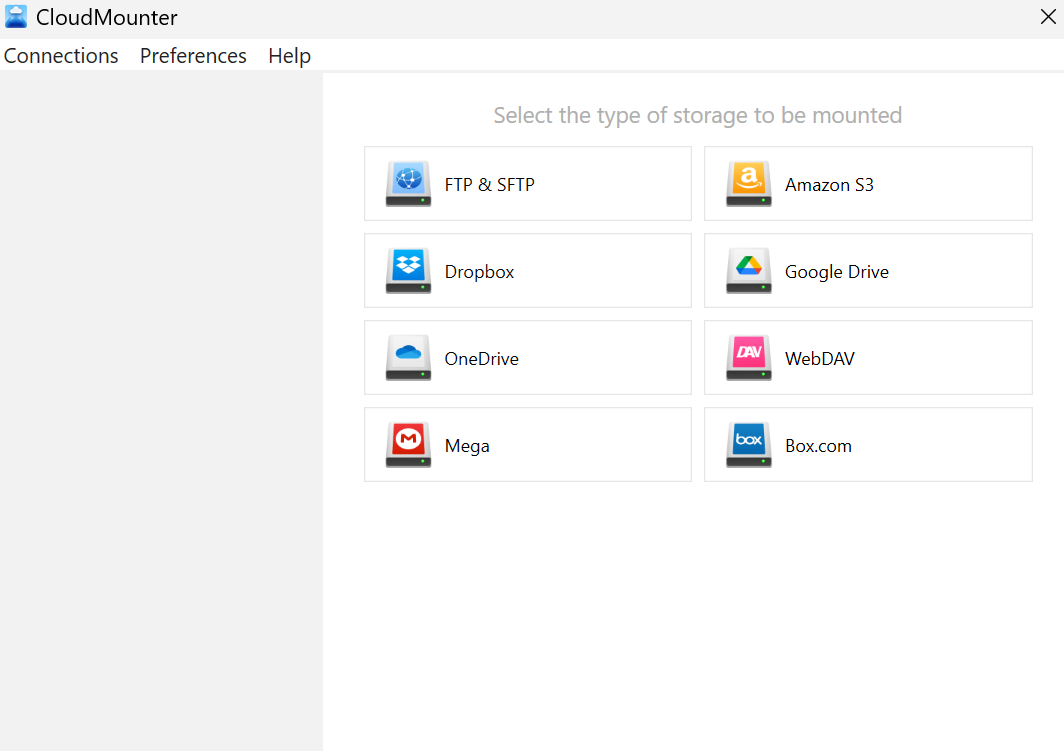
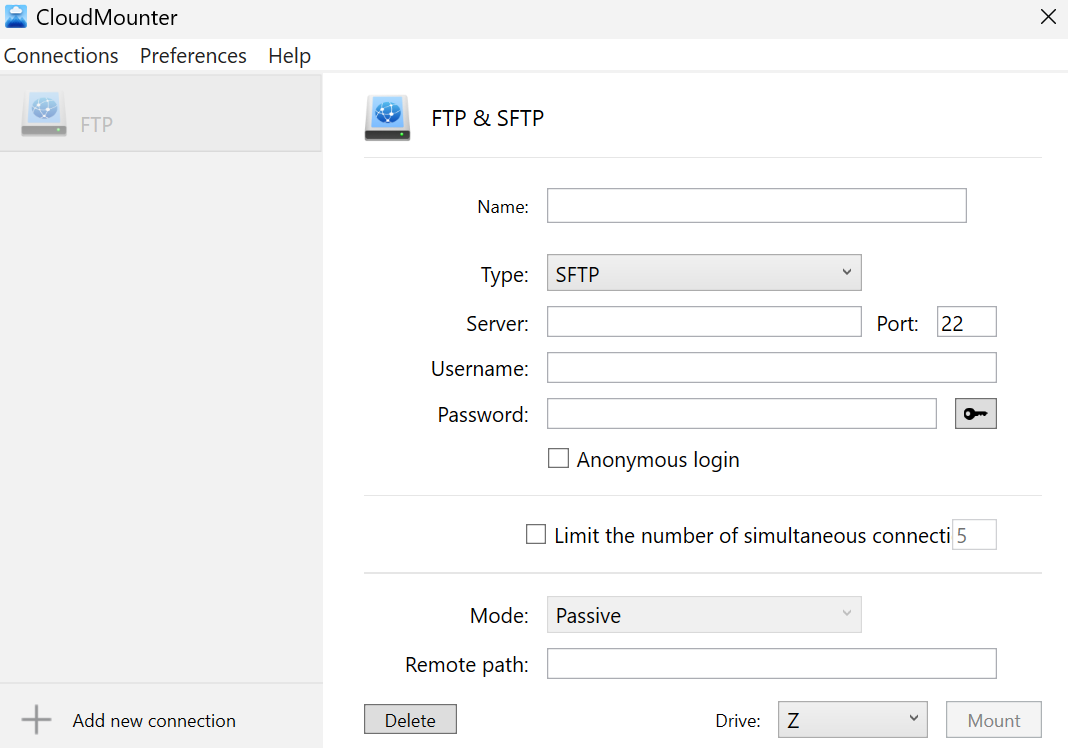
3. Ange följande uppgifter:
- anslutningstyp (SFTP);
- servernamn, adress och port (det är vanligtvis 22 för SFTP);
- inloggning och lösenord (eller privat nyckel);
- fjärrsökväg – mappen på servern du behöver ansluta till (om du lämnar det tomt kommer filer att laddas upp till standardmappen som är kopplad till ditt SFTP-konto).
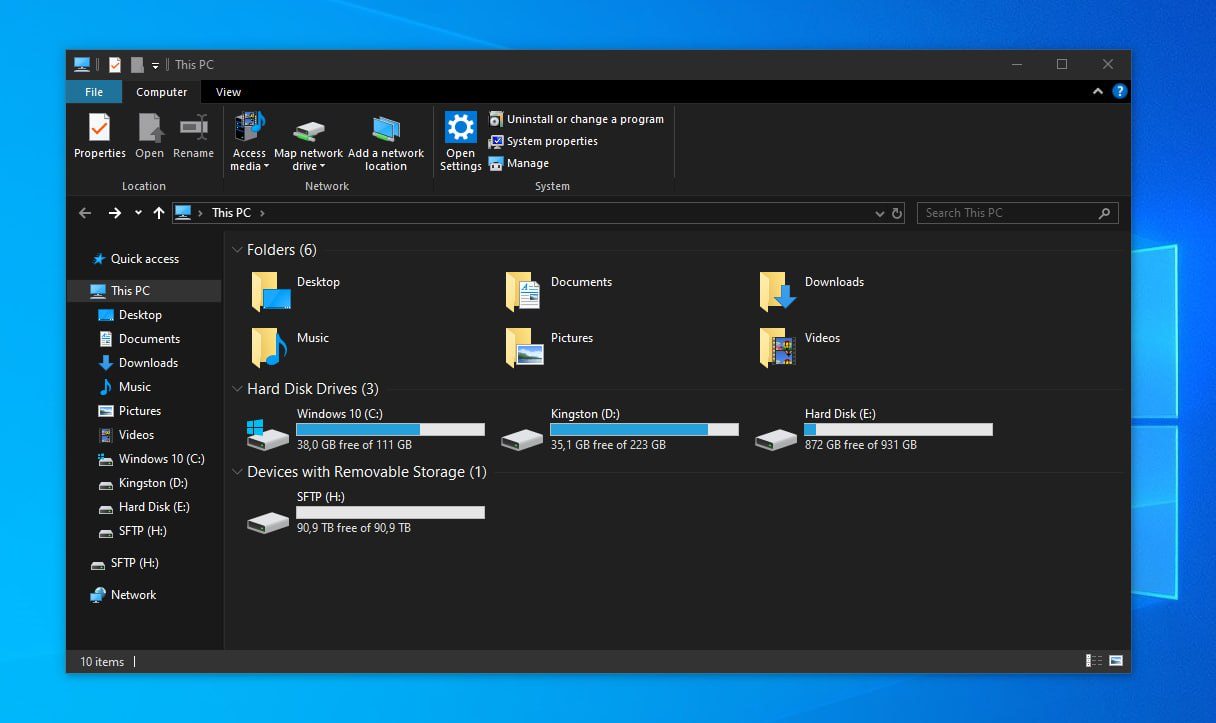
4. Tryck på ”Montera”. Din SFTP-server kommer att visas i Utforskaren och du kan arbeta med dina fjärrfiler.
Hur är CloudMounter annars till hjälp
För att använda den här skrivbordsappen till dess fulla potential bör du ha de extra praktiska funktionerna vi listar nedan i åtanke. Alla bidrar till en utmärkt upplevelse i appen och omfattande filhantering utan extra inställningar.
- Serverhantering: Hantera ett brett utbud av molnlagring och FTP/WebDAV-fjärrservrar, utöver SFTP.
- Inga kontogränser: Använd så många konton du behöver från dina molnlagringstjänster.
- Integration: Arbeta med allt ditt lagringsinnehåll inom en enda systemfilhanterare; ingen anledning att byta appar eller öppna olika flikar i webbläsaren.
- Säkerhet: Dra nytta av AES 256-bitars kryptering, som ger högsta säkerhetsnivå för dina fjärrfiler.
- Tillgänglighet på flera enheter: CloudMounter finns både för Windows- och macOS-datorer.
Slutsats
Även om det är omöjligt att ansluta till en SFTP-server från Windows nativt, kan du ändå använda denna server i Utforskaren med lite extra hjälp. CloudMounter låter dig snabbt ställa in din server och börja hantera dina filer utan krångel.
Förutom att ansluta till din SFTP-server kan du hantera andra typer av molnlagring i samma app. Eftersom det är möjligt att ha allt på samma plats kan du komma åt all din molnlagring via olika konton.