Å koble til en File Transfer Protocol (FTP)-server er en flott måte å få tilgang til filer fra en ekstern server på macOS. Selv om du kan bruke Finder-appen til å administrere en FTP-server, er den ganske begrenset i hva den kan gjøre. Et kraftigere alternativ er CloudMounter, som tilbyr mange ekstra funksjoner og bedre filhåndtering.
I denne veiledningen skal vi se på hvordan du kan bruke begge metodene for å koble til en FTP-server på Mac.
Slik bruker du FTP via Finder på macOS
Den enkleste og mest direkte måten å få tilgang til en FTP-server på Mac, er å bruke Finder-appen. Slik fungerer det:
1. Åpne Finder-appen.
2. I menylinjen klikker du på Gå > Koble til tjener.
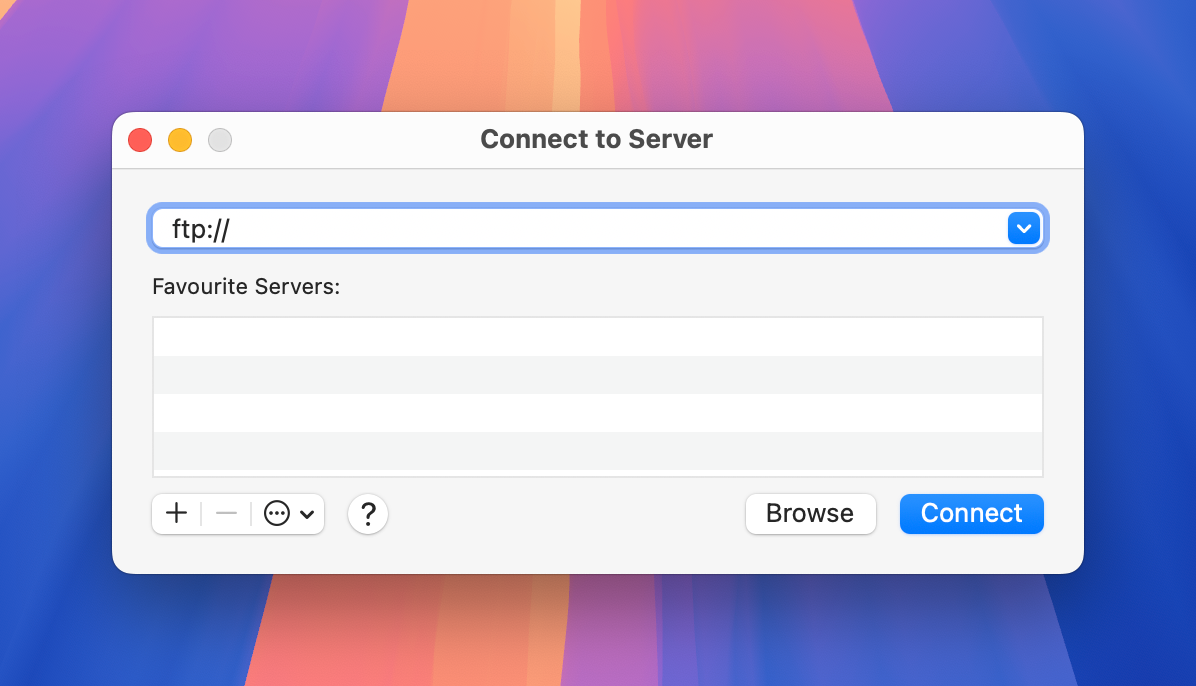
3. Skriv inn serveradressen og klikk deretter på Koble til.
Husk at Finder er begrenset til vanlig FTP og kun lesetilgang, så det er ikke det mest intuitive alternativet hvis du ønsker flere funksjoner. Du kan kopiere eller laste ned filer fra en FTP-server, men for å kunne laste opp, redigere eller kontrollere filer på en ekstern server, anbefaler vi å bruke tredjepartsprogramvare.
Et annet problem med å bruke Finder er at hver gang du starter på nytt eller kobler fra en disk, må du gå gjennom trinnene ovenfor igjen for å koble til serveren.
Er FTP tilgjengelig på en Mac via nettleseren?
Nei, det er ikke lenger mulig å koble til en FTP-server på en Mac ved å bruke en nettleser. Nettlesere som Chrome, Firefox, Safari og Opera har ikke støtte for FTP-tilgang, så du har ikke annet valg enn å bruke en dedikert FTP-klient for macOS som CloudMounter hvis du ønsker mer kontroll.
Hvordan få tilgang til FTP-serveren i Finder via CloudMounter
Appen vår lar deg få tilgang til din eksterne server og montere alle dine skylagringsalternativer som en lokal disk i Finder. Slik bruker du FTP på Mac med denne appen:
1. Last ned og installer CloudMounter på din Mac.
2. Start appen og klikk på lagringstypen “FTP & SFTP”.
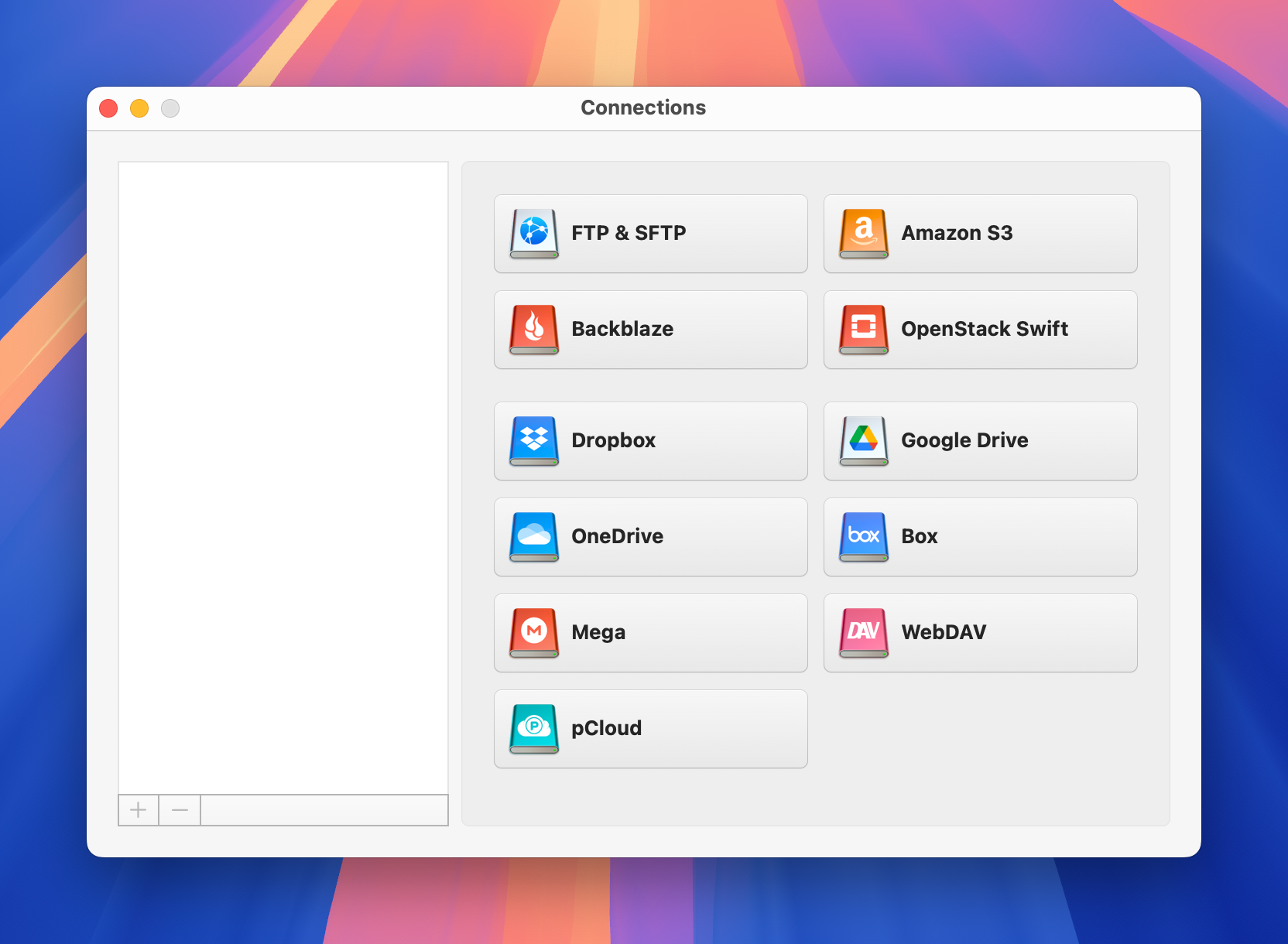
3. Du blir bedt om å fylle inn følgende informasjon:
- Tilkoblingstype: FTP eller FTP med TLS/SSL (for FTPES), eller FTP med Implisitt SSL (for FTPS).
- Servernavn, adresse og port (vanligvis 21 for FTP og FTPES, og 990 for FTPS).
- Brukernavn og passord (eller anonym pålogging).
- Aktiv eller passiv FTP-modus.
- Fjernbane (dvs. mappen på serveren du vil koble til).
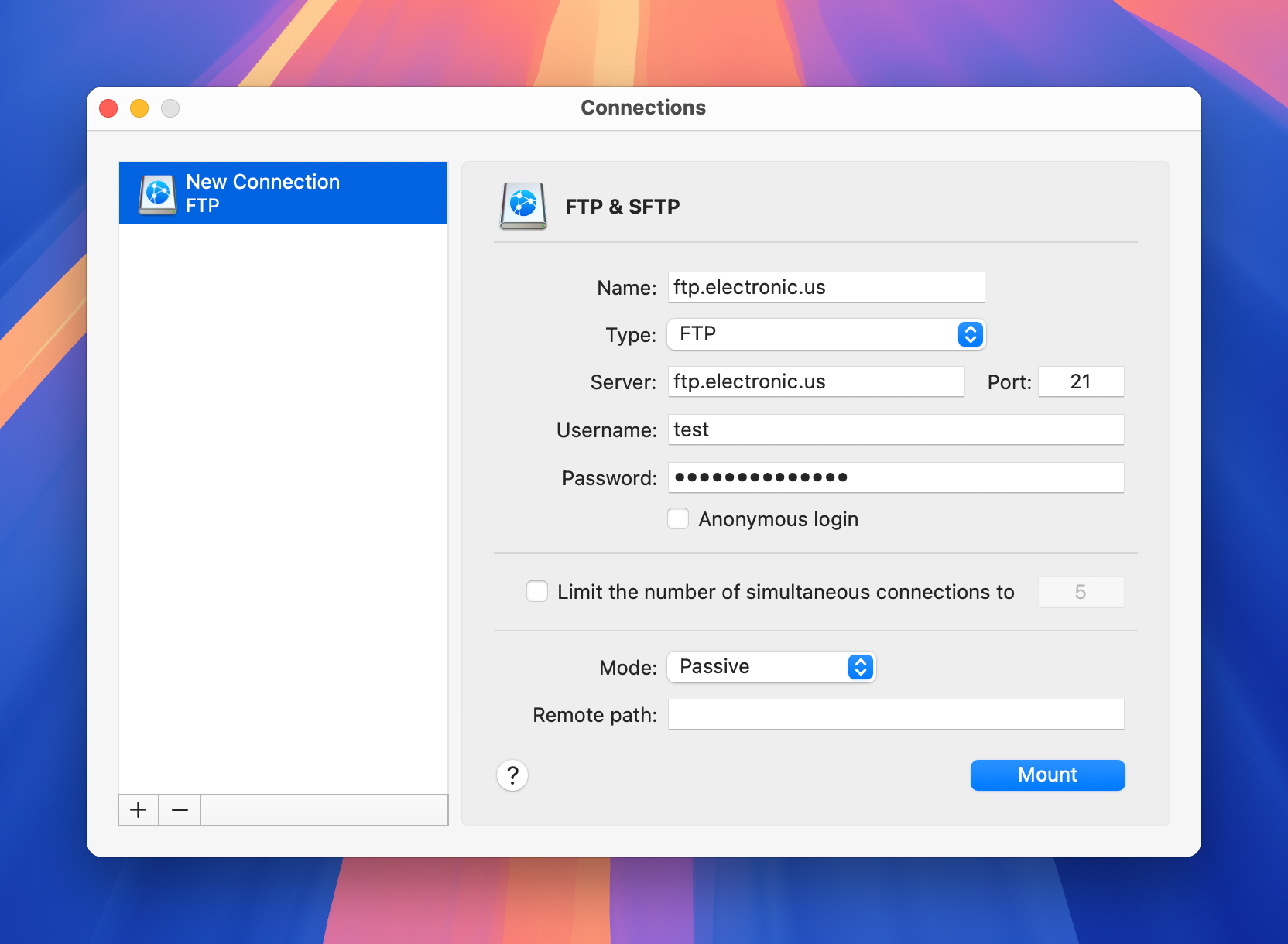
4. Klikk på “Monter”, og du skal deretter kunne åpne FTP-serveren din direkte gjennom Finder-appen.
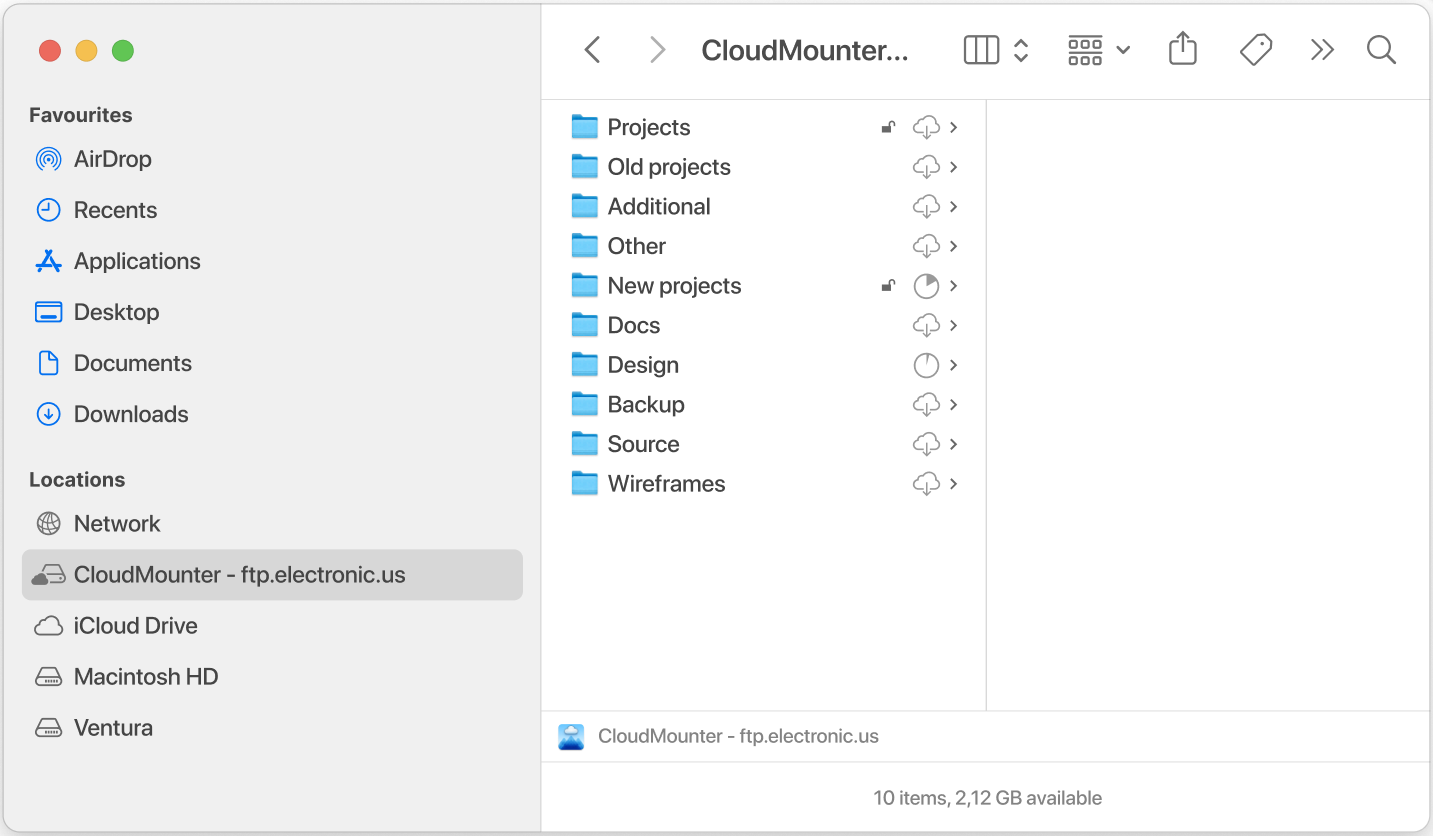
Å kunne få tilgang til FTP-serveren er bare toppen av isfjellet. Du kan også bruke CloudMounter til å gi navn til, kopiere, slette, flytte eller redigere filene dine, akkurat som om de var lagret lokalt på Mac-en din.
Hva annet er CloudMounter bra for?
Her er noen andre funksjoner du får med denne appen:
- Kompatibel med både Windows og macOS.
- Lar deg administrere alle filene dine på ett sted med letthet.
- Koble til så mange kontoer du vil.
- Støtter et bredt utvalg av skylagringsplattformer og SFTP eller WebDAV eksterne servere.
- Lar deg jobbe med nettbaserte filer uten en aktiv Internett-tilkobling.
- Kryptering på klientsiden gir ekstra beskyttelse for dine data.
Konklusjon
Finder er flott hvis du bare vil få tilgang til FTP-serveren din og se filene dine, men for ekstra funksjoner må du bruke tredjeparts programvare som CloudMounter. Med denne appen kan du enkelt montere FTP-serveren som en lokal disk. Du kan også integrere andre skylagringsplattformer som Dropbox og Google Drive i Finder-appen.
Når appen er installert, lar den deg utføre en rekke handlinger på filer lagret på serveren, som å endre navn, kopiere og redigere. Som du sikkert har skjønt nå, er det et mye bedre og mer intuitivt alternativ til Finder når du jobber med eksterne FTP-servere.