Denne artikkelen forklarer hvordan brukere kan montere FTP som en stasjon på Windows-datamaskiner. Den dekker både standardmetoden, som innebærer å legge til din FTP i Filutforsker, og en alternativ metode ved bruk av tredjepartsprogrammer. Skrivebordsløsninger som CloudMounter kan for eksempel tilby forbedret sikkerhet, bedre integrasjon og avanserte funksjoner, inkludert støtte for SFTP/FTPS/FTPES-tilkoblinger.
Innebygd funksjon for å legge til FTP i Filutforsker
Selv om Windows lar deg legge til FTP i Filutforsker som en snarvei, kobler den ikke til FTPS eller FTPES. Likevel, hvis du ønsker å opprette en FTP-tilkobling i Windows 11, er dette hva du må gjøre:
Åpne “Filutforsker” > Velg “Denne PC-en” > “Legg til en nettverksplassering” > trykk “Neste” > velg “Velg en egendefinert nettverksplassering” > skriv inn din FTP-adresse > skriv inn brukernavn eller huk av for “Logg på anonymt” > skriv inn et navn for nettverksplasseringen > klikk “Fullfør”.
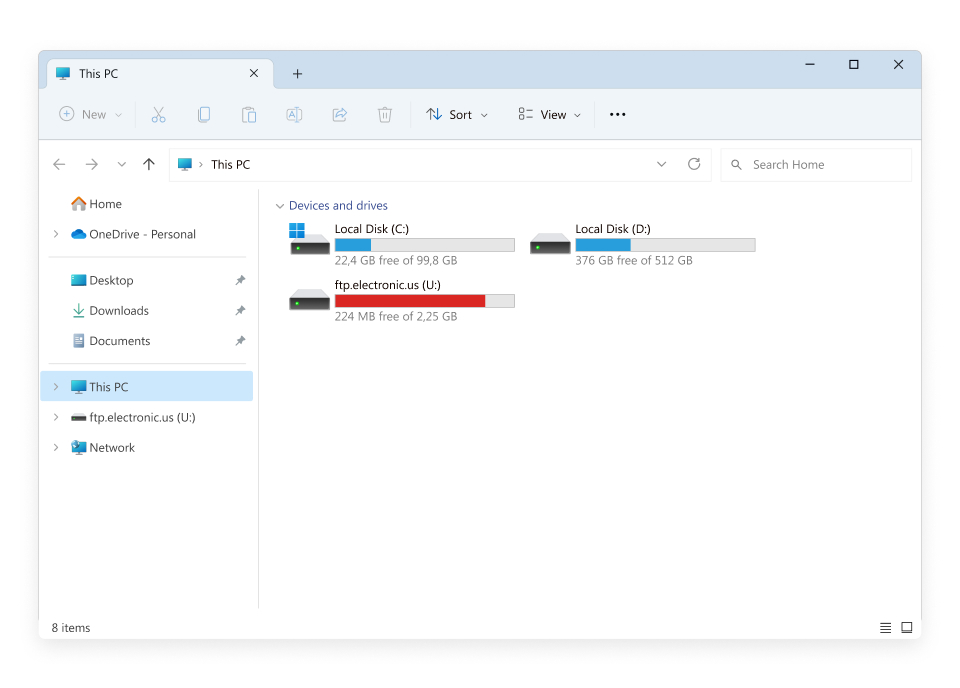
Etter at du har fullført disse trinnene, vil du se FTP-snarveien i systemets filbehandler.
For brukere som trenger mer sikkerhet eller kompatibilitet med FTP+SSL eller FTPES, eller som gjør mer enn bare å laste opp/ned filer mellom FTP-serveren og Windows, vil vi diskutere en alternativ løsning i avsnittet nedenfor.
Hvordan mappe FTP som en stasjon med CloudMounter
En mer brukervennlig og intuitiv løsning som lar deg administrere FTP-filer gjennom Filutforsker på samme måte som lokale filer, er CloudMounter skrivebordsapp. Denne skylagringsadministratoren fungerer ikke bare som en FTP-klient for eksterne servere, men integreres også med andre lagringsalternativer på nett og tilbyr en rekke funksjoner. Følg bare trinnene som er oppført nedenfor:
1. Last ned og installer appen på Windows-skrivebordet ditt.
2. Åpne programmet og velg “FTP & SFTP”.
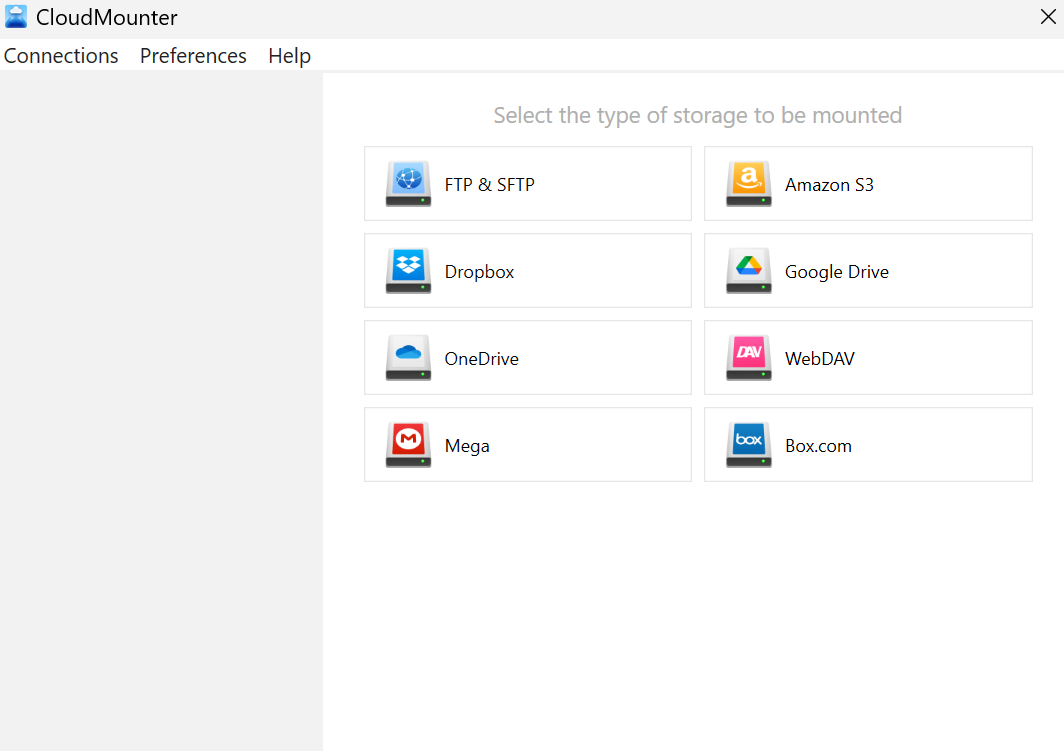
3. Skriv inn følgende detaljer:
- tilkoblingstype;
- servernavn, adresse og port;
- brukernavn og passord (eller anonym innlogging);
- aktiv eller passiv modus;
- fjernsti – mappen på serveren du vil koble til.
4. Trykk på “Mount” for å tilknytte FTP som en nettverksstasjon og administrere dine eksterne filer i Filutforsker.
Hvordan ellers er CloudMounter nyttig
Denne skrivebordsappen tilbyr forskjellige tilleggsegenskaper som er like viktige:
- Et bredt utvalg av skylagringstjenester samt SFTP- eller WebDAV-fjernservere. Dette gjør at du sømløst kan overføre filer, for eksempel fra FTP til Google Drive.
- Administrer all lagringsdataen din på ett sted
- Håndter så mange kontoer som nødvendig
- Økt nettsikkerhet takket være kryptering
- Tilgjengelig for Windows og macOS.
Konklusjon
Hvis du trenger å montere FTP som en stasjon på Windows, kan du vurdere den innebygde metoden, som innebærer bruk av Filutforsker. Alternativt, ved å bruke tredjepartsløsningen CloudMounter som beskrevet ovenfor, kan du både administrere FTP-filene dine trygt og enkelt, samt integrere andre skylagringstjenester og SFTP/FTPS/FTPES, uten noen begrensning på antall tilknyttede kontoer. Denne tilnærmingen gir stor allsidighet og passer behovene til ulike brukertyper.