Å koble til en FTP-server i Windows er en flott måte å få tilgang til, laste opp og administrere alle filene dine på en ekstern server. Selv om det er mulig å gjøre dette i Filutforsker, får du kun grunnleggende funksjonalitet, noe som kan være veldig begrensende.
Hvis du ønsker mer kontroll og flere funksjoner, er CloudMounter et flott alternativ som er verdt å sjekke ut. Denne guiden forklarer hvordan du kobler til FTP i Windows ved å bruke begge metodene, slik at du kan velge det som passer best for deg.
Legg til en nettverksplassering i Filutforsker
Ved å bruke Filutforsker kan du koble til en FTP-server og overføre filer enkelt. Slik kan du legge til en FTP-plassering i Windows 11:
Åpne Filutforsker > gå til Denne PC-en > klikk på Legg til en nettverksplassering > trykk Neste > velg Velg en egendefinert nettverksplassering > skriv inn FTP-adressen > skriv inn brukernavnet ditt eller huk av for Logg på anonymt > skriv inn et navn for nettverksplasseringen > og trykk Fullfør.
Når du har satt opp dette, kan du koble til ved å åpne snarveien du nettopp opprettet. Et vindu vil dukke opp og be om passordet ditt. Skriv det inn, og servermappen skal åpnes. Hvis serveren tillater anonyme tilkoblinger, vil innholdet lastes inn med en gang i Filutforsker. Du er nå klar til å begynne å jobbe med filene dine.
Kobler til via en FTP-klient for Windows
Hvis du ofte trenger å få tilgang til en FTP-server for å jobbe med filene dens, anbefaler vi at du bytter til en dedikert FTP-klient som er mer brukervennlig og intuitiv enn de innebygde Windows-alternativene.
Disse programmene lar deg ikke bare koble til FTP-servere, men støtter ofte flere typer nettbaserte lagringstjenester og er fullpakket med ekstra funksjoner for å gjøre filhåndteringen enklere.
Hvis du trenger å overføre data mellom FTP-serveren og skytjenester som Amazon S3 eller Google Drive, foreslår vi at du sjekker ut CloudMounter. Det integrerer alle dine nettlagringskontoer direkte i Filutforsker, slik at du kan administrere alt fra ett sted uten å måtte installere separate skrivebordsapper for hver tjeneste på datamaskinen din.
Slik får du tilgang til FTP-filer med CloudMounter
Med CloudMounter kan du overføre filer på en FTP-server, og mye mer. Slik får du tilgang til FTP-server i Windows med dette programmet:
1. Last ned og installer programvaren på din Windows-PC.
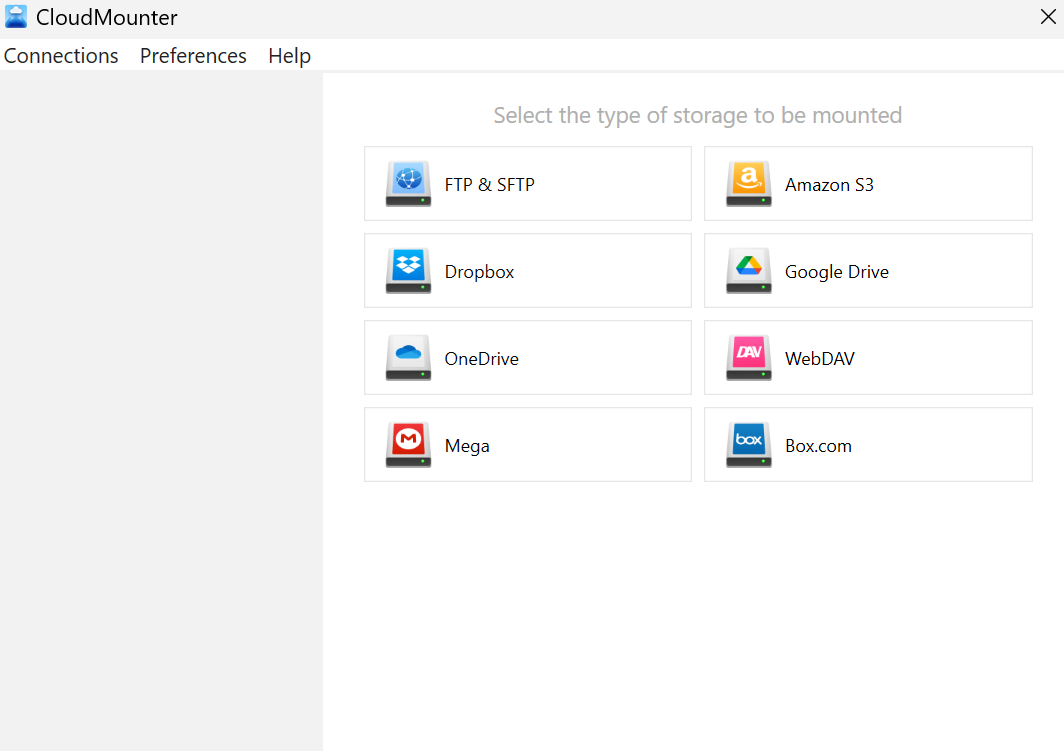
2. Kjør CloudMounter-appen og velg lagringstypen “FTP & SFTP”.
3. Nå velger du tilkoblingstype (FTP) og skriver inn servernavn, adresse, port (vanligvis port 21), brukernavn og passord (eller anonym pålogging). Velg mellom Aktiv eller Passiv modus, skriv inn ekstern bane (mappen på serveren du vil koble til), og du er ferdig.
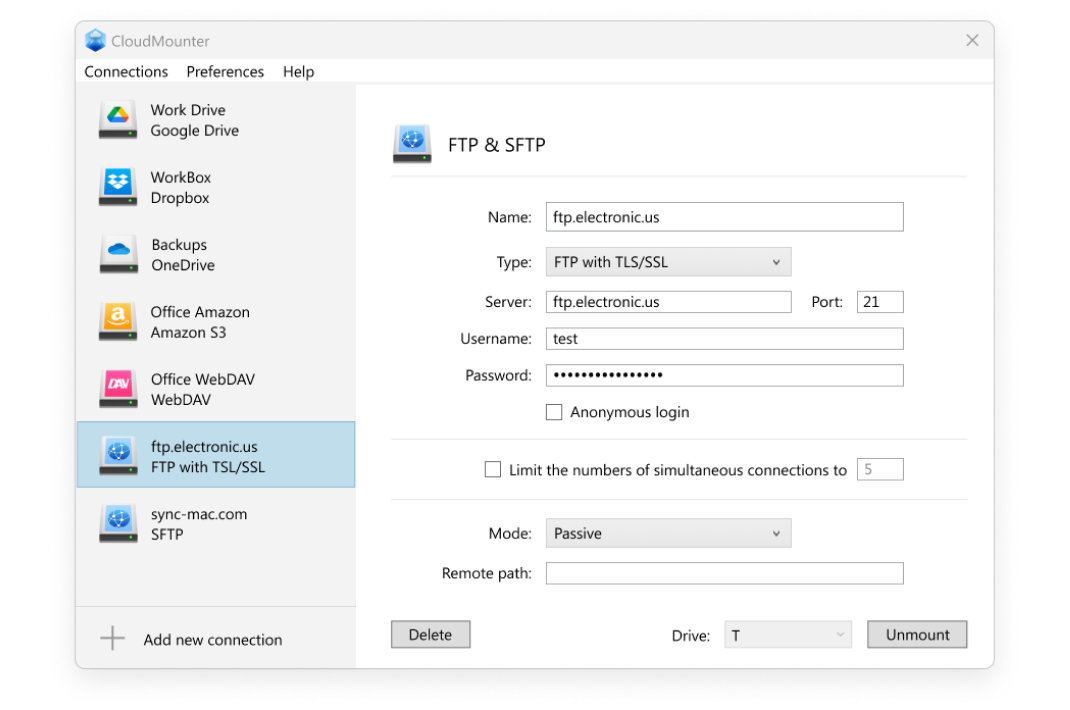
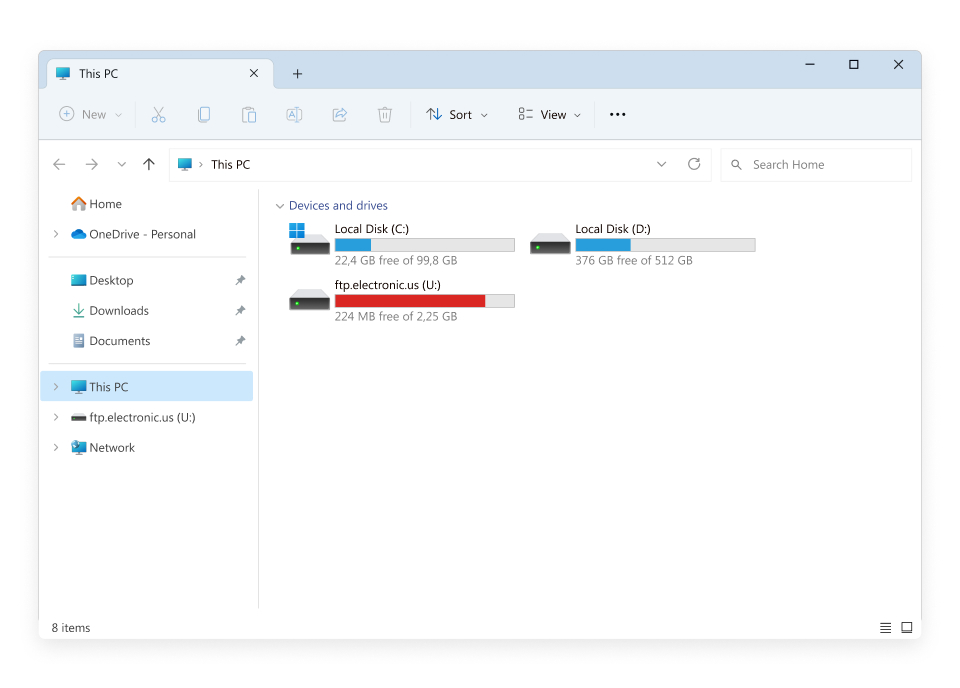
4. Klikk på “Monter”, og du skal nå kunne åpne FTP-serveren direkte i Filutforsker.
På hvilke andre måter er CloudMounter nyttig
Her er noen andre fordeler ved å bruke vårt skrivebordsprogram:
- Kompatibel med både Windows og macOS
- Administrer filer på tvers av alle lagringskontoene dine på en enkelt plattform
- Legg til og bruk så mange kontoer du trenger
- Støtter flere skylagringstjenester, SFTP og eksterne WebDAV-servere
- Kryptering på klientsiden gir et ekstra lag med beskyttelse for dataene dine på nettet.
Konklusjon
Som du kan se, er bruk av Filutforsker for å koble til en FTP-server kanskje ikke det beste alternativet for de som ønsker mer kontroll og flere funksjoner. CloudMounter tilbyr et mye bedre alternativ ved å gi enkel integrasjon av flere sky- og FTP-kontoer i ett enkelt, brukervennlig grensesnitt.
Med ekstra sikkerhet gjennom klientsidekryptering og støtte for ulike protokoller, er det det perfekte valget for folk som ønsker en bedre og mer sikker måte å håndtere eksterne filer på. Hvis du ikke er sikker på hvordan du bruker FTP-serveren i Windows, kan du begynne med denne appen.