Tilgang til SFTP-serveren i Windows krever nøyaktige opplysninger som er nødvendige for tilgang. Du vil trenge brukernavn, passord (eller privat nøkkel), SFTP-serverlink og port for å koble til. Dessverre kan det være utfordrende å koble til via Windows.
Siden det ikke finnes noe innebygd alternativ, må du se på tredjepartsløsninger. Heldigvis finnes det slike. For eksempel lar CloudMounter deg administrere eksterne filer direkte gjennom Filutforsker; du trenger ingen ekstra app. I dag skal du lære hvordan du kobler til SFTP-serveren fra Windows.
Er det mulig å åpne SFTP i Filutforsker
På tidspunktet for skrivingen kan du ikke få tilgang til SFTP-serveren på Windows via en innebygd metode. Som et resultat må du se på tredjeparts SFTP-klient alternativer. CloudMounter er det beste valget for dette.
Når du bruker CloudMounter, kan du redigere, kopiere og gi nytt navn til filer direkte fra Filutforsker. Siden du ikke trenger å lære å bruke en ny app, er prosessen sømløs; du kan komme i gang med en gang. I tillegg vil du alltid ha tilgang til SFTP-serveren din når du har satt opp CloudMounter på Windows-enheten din.
Slik får du tilgang til SFTP-serveren via CloudMounter
Mens du kan administrere filene dine i Filutforsker, må du først sette opp serveren via CloudMounter. Appen tilbyr en omfattende tjeneste og er svært enkel å bruke, og når den er satt opp, er du ferdig. Du kan konfigurere Filutforsker til å arbeide med data både fra eksterne servere og skylagringsverktøy du måtte bruke, som OneDrive og Google Drive.
En annen fordel med CloudMounter er at du ikke har noen begrensninger på hvor mange kontoer du kan bruke samtidig fra det samme grensesnittet. For å sette opp CloudMounter og få tilgang til SFTP-serverne dine, trenger du bare å følge instruksjonene som er oppført nedenfor.
1. Last ned og installer applikasjonen på din Windows-PC.
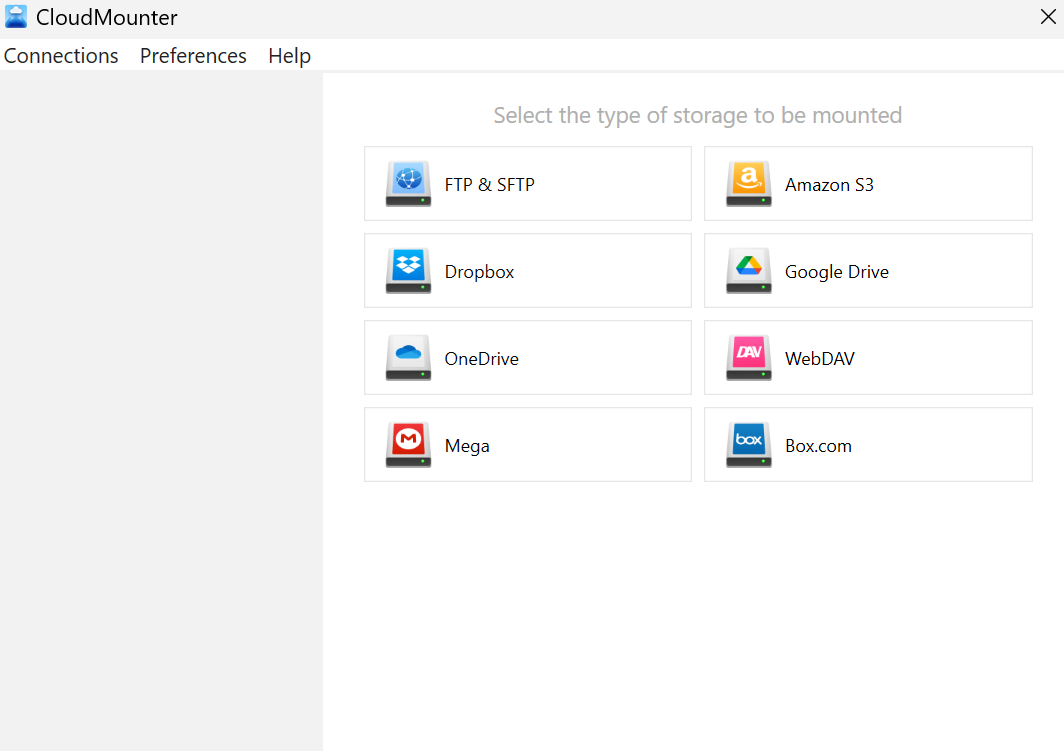
2. Start CloudMounter-appen og velg ikonet for “FTP & SFTP”.
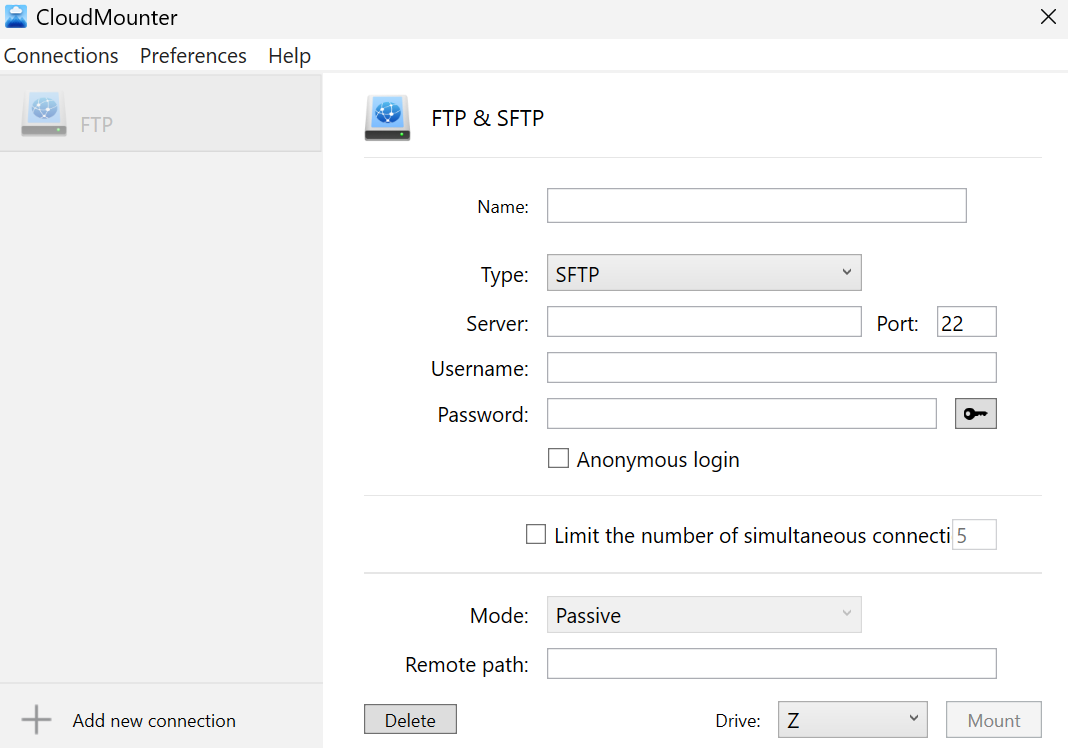
3. Angi følgende detaljer:
- tilkoblingstype (SFTP);
- servernavn, adresse og port (det er vanligvis 22 for SFTP);
- påloggingsinformasjon og passord (eller privat nøkkel);
- ekstern sti – mappen på serveren du trenger å koble til (hvis du lar feltet stå tomt, vil filer bli lastet opp til standardmappen knyttet til SFTP-kontoen din).
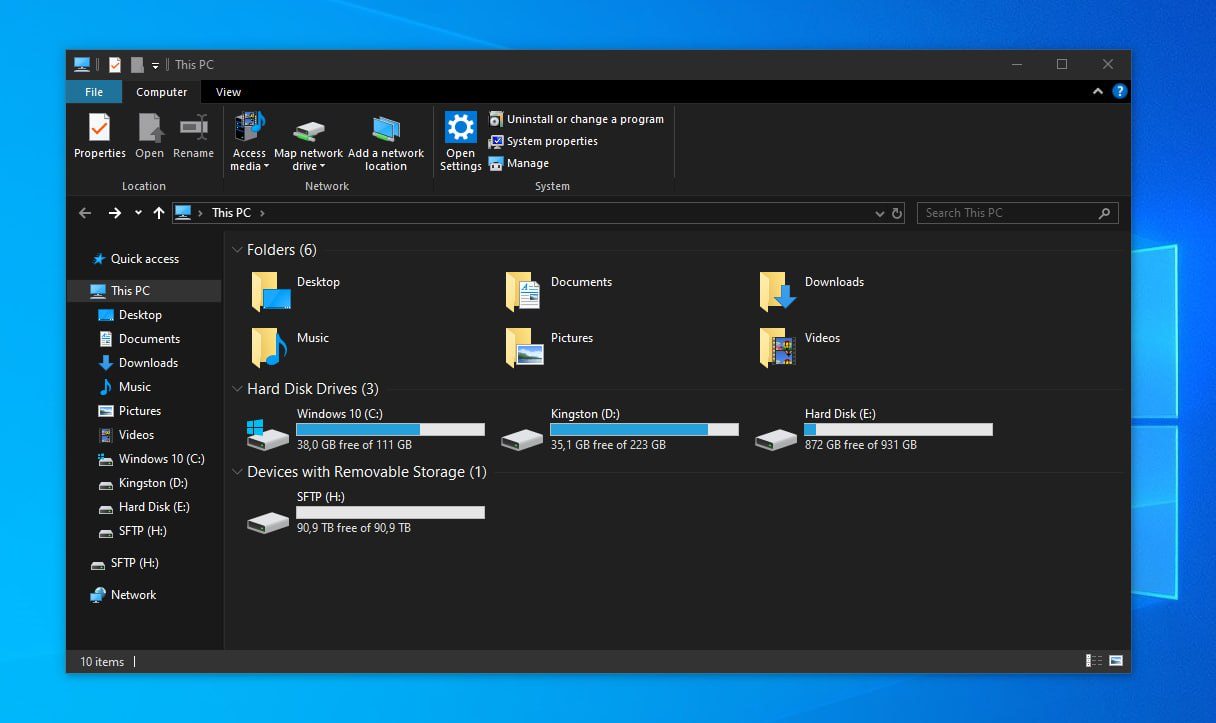
4. Trykk på “Mount”. Din SFTP-server vil vises i Filutforsker, og du kan jobbe med dine eksterne filer.
Hvordan er CloudMounter ellers nyttig
For å bruke denne skrivebordsappen til sitt fulle potensial, bør du ha i bakhodet de ekstra praktiske funksjonene vi har listet opp nedenfor. Alle bidrar til en utmerket opplevelse i appen og omfattende filhåndtering uten ekstra oppsett.
- Serveradministrasjon: Administrer et bredt spekter av skylagringstjenester og FTP/WebDAV eksterne servere, i tillegg til SFTP.
- Ingen kontobegrensninger: Bruk så mange kontoer du trenger på tvers av skylagringstjenestene dine.
- Integrasjon: Arbeid med alt innholdet ditt innenfor én og samme systemfilbehandler; ingen behov for å bytte apper eller åpne forskjellige faner i nettleseren.
- Sikkerhet: Dra nytte av AES 256-bits kryptering, som gir det høyeste sikkerhetsnivået for dine eksterne filer.
- Tilgjengelig på tvers av enheter: CloudMounter er tilgjengelig både på Windows- og macOS-datamaskiner.
Konklusjon
Selv om det er umulig å koble til en SFTP-server fra Windows direkte, kan du fortsatt bruke denne serveren i Filutforsker med litt ekstra hjelp. CloudMounter lar deg raskt sette opp serveren din og begynne å administrere filene dine uten for mye bry.
I tillegg til å koble til SFTP-serveren din, kan du administrere andre typer skylagring i den samme appen. Siden det er mulig å ha alt samlet på ett sted, kan du få tilgang til all skylagringen din gjennom ulike kontoer.