WebDAV と Google ドライブ:リモートサーバーからクラウドストレージへのファイル転送

Google DriveからWebDAVへ、またはその逆にファイルを転送する方法はいくつかあります。残念ながら、WebDAVはGoogle Driveと直接統合されていないため、ファイルを手動でダウンロードおよびアップロードするか、サードパーティ製ソフトウェアを使用して両サービスを接続する必要があります。

おすすめの一つの方法はCloudMounterで、複数のプラットフォーム間で同時にファイルを転送できるシンプルなクラウド管理ツールです。

手動ファイルダウンロードによるネイティブ方法

ファイルを手動で移動するには、まず一方のストレージサービスからファイルをコンピューターにダウンロードし、次にそれらをもう一方にアップロードする必要があります。以下では、Google Drive と WebDAV 間でデータを両方向に転送する方法をご紹介します。

GoogleドライブからWebDAVへファイルを転送

  1. Googleドライブのサイトにアクセスし、Gmailアカウントにサインインします。
  2. 移動したいファイルを選択し、ダウンロード」をクリックして、デスクトップに解凍します。
  3. パソコンのファイルマネージャーを利用してWebDAVに接続します:
    macOSの場合、Finderを開き、移動]サーバへ接続]または⌘ + Kを押す)に進み、WebDAVアドレスとログイン情報を入力して接続します。
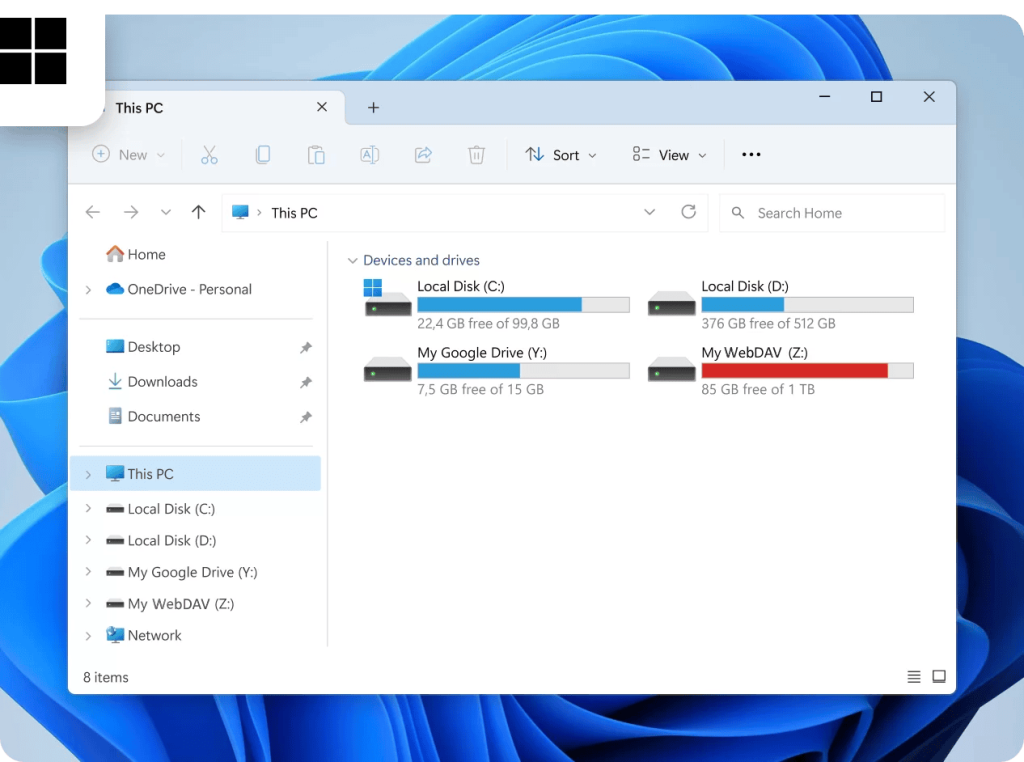
    Windowsの場合、エクスプローラーを開き、PC」ネットワークの場所の追加」に進み、WebDAVサーバーのURLを入力してサインインします。
  4. これで、先ほどダウンロードしたファイルをコンピューターからWebDAVにアップロードする準備ができました。

WebDAVファイルをGoogleドライブに移行

  1. 上記の手順を繰り返してWebDAVに接続します。
  2. Google ドライブのサイトを開き、Gmailアカウントにログインします。
  3. Google ドライブのウェブサイトで、新規」>「ファイルのアップロード」または「フォルダのアップロード」をクリックし、WebDAVネットワークドライブから転送したいファイルを選択します。
注意:  WebDAVフォルダー内の新しいファイルへのアクセスは、他のユーザーに設定された権限によって決まります。

ご覧のとおり、手動のプロセスは手順が多く、コンピューターに十分なストレージスペースが必要なため、時間がかかる場合があります。また、WebDAVをマウントするたびに再接続する必要があります。幸いなことに、このプロセスを自動化できるツールもあります。

自己署名SSL証明書を使用している場合、Finderで接続のたびに「許可」をクリックするよう求められるため、煩わしく感じることがあります。これを回避するために、CloudMounterなどのサードパーティ製ツールの使用をおすすめします。

CloudMounterを使ってWebDAVとGoogle Drive間でファイルを移動する方法

WebDAV から Google ドライブ、またはその逆にファイルを転送するより良い方法をお探しの場合、CloudMounter は優れたオプションです。これを使うと、WebDAV をネットワークドライブとしてマウントし、両方のアカウントに一箇所からアクセスでき、頻繁なアップロードやダウンロードを行わずに簡単にファイルの移動や整理が可能です。

使い方は以下の通りです:

1. ダウンロードして、デスクトップアプリをインストールします。

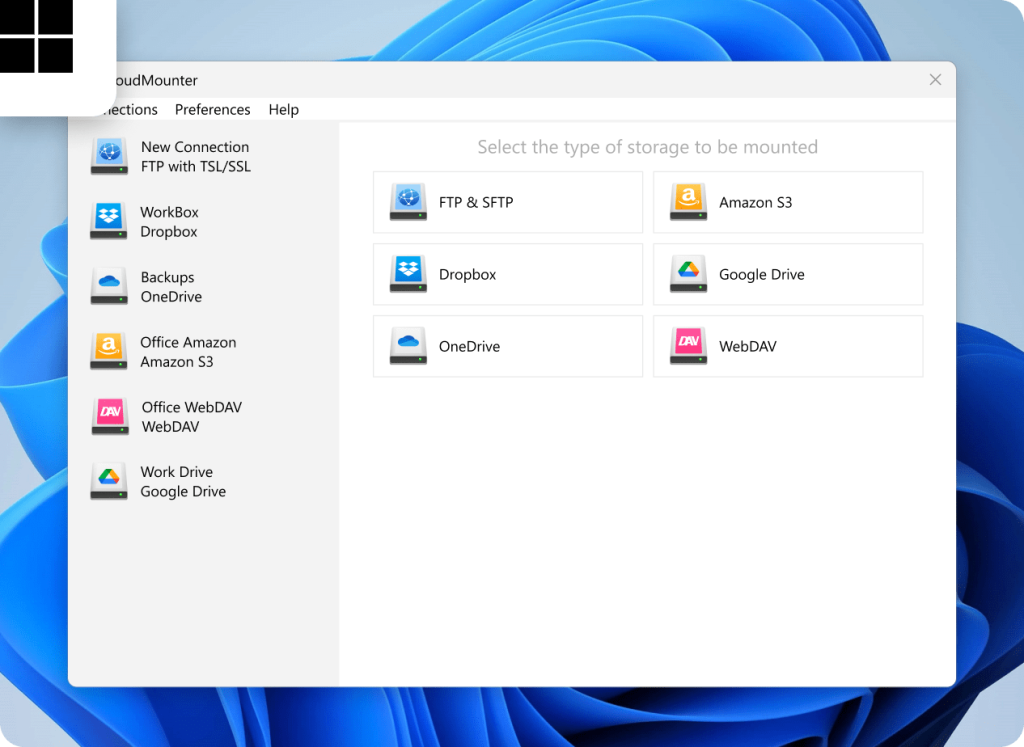
2. ツールを起動し、接続ウィンドウでGoogle DriveとWebDAVを選択します。
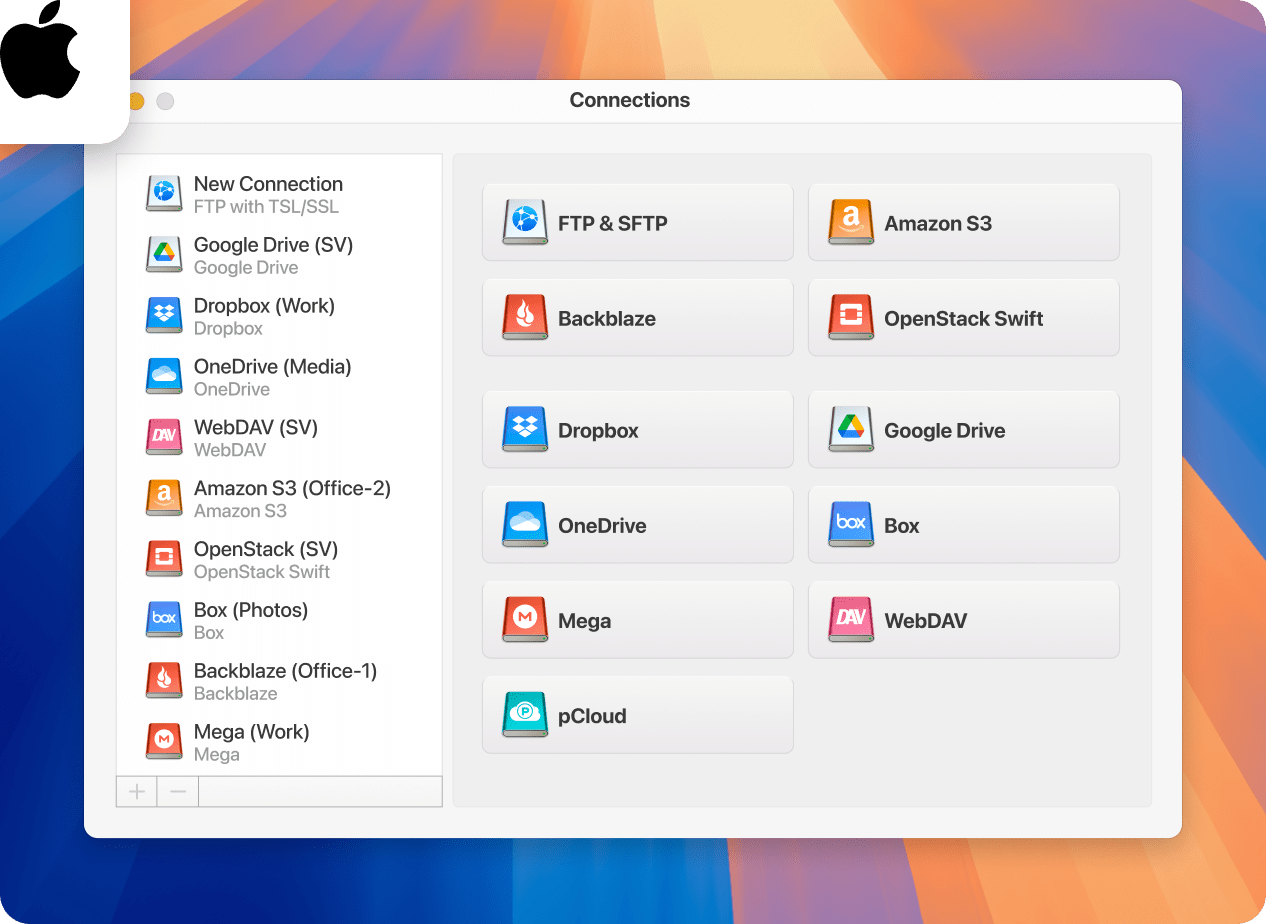
macOSのCloudMounterの接続リスト
WindowsのCloudMounterの接続ボックス

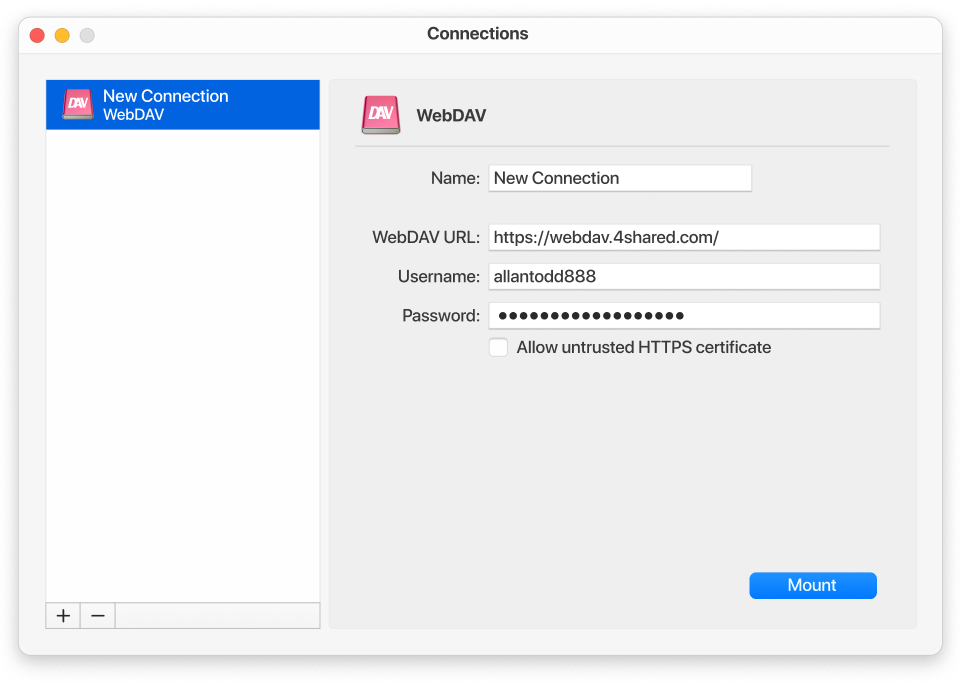
3. WebDAVの場合、必要な項目に接続情報を入力し、マウント」をクリックしてセットアップを完了してください。

macOSでCloudMounterにWebDAVを設定する

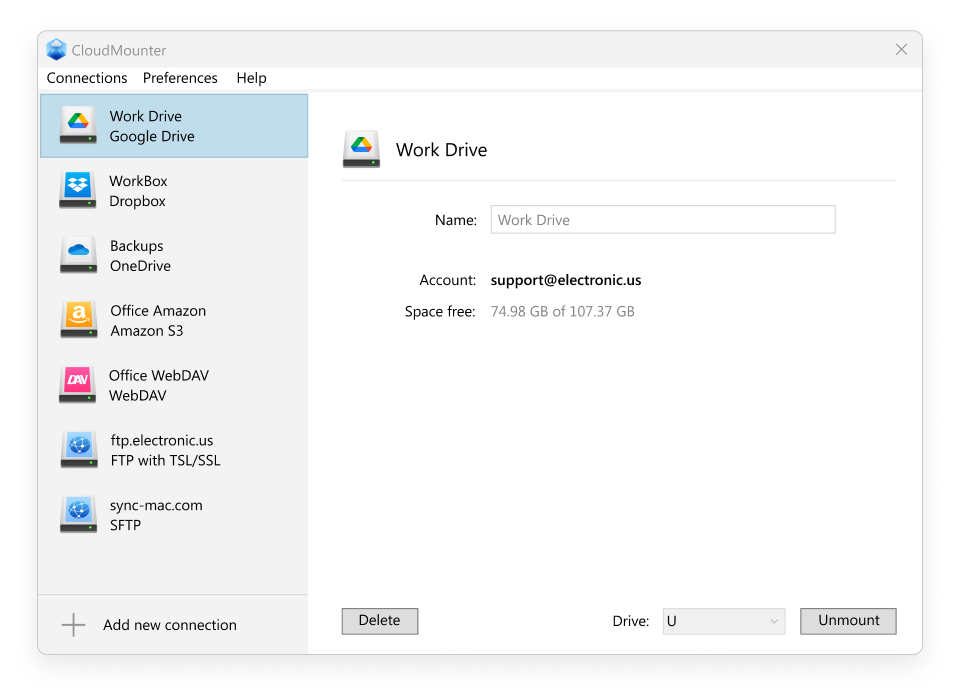
4. Google Driveの場合は、ウィザードの画面上のセットアップ手順に従い、その後「マウント」をクリックしてアカウントの接続を完了してください。

WindowsでCloudMounterにGoogle Driveをセットアップ

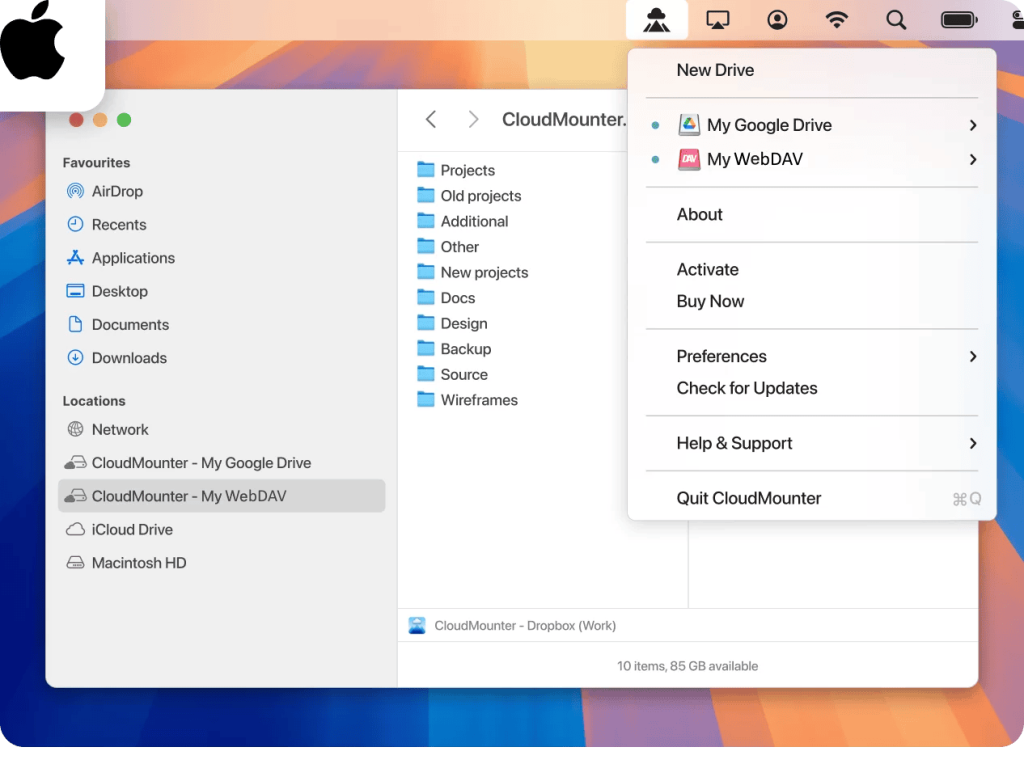
5. Finderやファイルエクスプローラーの両方にドライブが表示されるので、通常のローカルドライブと同じようにフォルダやファイルを移動できます。

WARNING:  ドライブ上のGoogleドキュメントは実体ファイルではなくリンクとして保存されます。CloudMounterはこれに応じて処理し、フォルダ間の移動やコピーを簡単にします。同じGoogleアカウント内でファイルをコピーまたは移動する場合、アクセス権は維持されます。ただし、ファイルをデスクトップにコピーすると、ブラウザで開かれます。ドキュメントを別のアカウントに移動するとリンクが切れるため、アクセスできなくなり、Googleドライブとdocs.google.comの両方から削除されます。
FinderでGoogle DriveとWebDAV
ファイルエクスプローラーでのGoogleドライブとWebDAV

追加のCloudMounterの利点

CloudMounterは、Google DriveやWebDAVだけでなく、他にも多くのことに役立ちます。そのほかにもたくさんの利点があります。このアプリでできるその他のことをご紹介します:

  • すべてのサーバーファイルを一つのインターフェイスでまとめて管理できます。
  • 暗号化によってオンラインファイルのセキュリティが強化されます。
  • macOSのFinderやWindowsのFile Explorerと互換性があります。
  • インターネット接続がなくても、Mac上でオフライン作業ができ生産性を維持できます。
注意:  クラウドストレージやリモートサーバーからのファイルの一時コピーを保存するために、ハードドライブに十分な空き容量があることを確認してください。

それだけではありません。このデスクトップソフトウェアでさらに楽しめるいくつかのメリットをご紹介します:

  • 幅広いクラウドストレージやウェブサービスにアクセスできます。
  • 必要なだけ多くのクラウドアカウントを接続できます。
  • FTPやSFTPを含むリモートサーバー上のファイルを管理できます。

結論

Google DriveとWebDAV間でファイルを手動で転送するよりも、CloudMounterのようなサードパーティソフトウェアを使って両プラットフォーム間でドラッグ&ドロップできる方が便利です。手動転送は、パソコンに十分な空き容量が必要であり、ファイルを移動またはコピーするたびにWebDAVをマウントする手間がかかります。

一方、CloudMounterは両方のサービスをローカルドライブとしてマウントし、他のローカルドライブと同じようにファイルを移動できます。