Google DriveのファイルをAmazon S3に、またその逆に安全に転送する方法はたくさんあります。私たちが推奨する使いやすいオプションの一つがCloudMounterです。これは複数のプラットフォームやサービス間でファイルを移動できる、オールインワンのクラウドストレージマネージャーです。
このガイドでは、Google DriveからS3へファイルを移動するさまざまな方法と、CloudMounterがそれをさらに簡単にする方法についてご紹介します。CloudMounterを使えば、個人のGoogle Driveと仕事用のS3を同時にまとめて管理でき、それぞれのサービスごとにネイティブクライアントを別々にインストールする必要がありません。
手動でダウンロードまたはアップロード(小さいファイルの場合は簡単)
まずは手動の方法から始めましょう。この方法では、ファイルをハードドライブにダウンロードし、それから別のストレージサービスにアップロードします。ファイルを移動したり、Google DriveをS3にバックアップしたりするのに最適な方法です。
GoogleドライブからAWS S3へファイルを移動
1. まず、Gmailアカウントにログインし、右上にあるGoogleアプリのアイコンをクリックして、ドライブ」を選択すると、すべてのGoogleドライブファイルが表示されます。
2. 転送したいすべてのファイルやフォルダーを選択し、上部のダウンロードアイコンをクリックするか、右クリックして「ダウンロード」を選択してください。
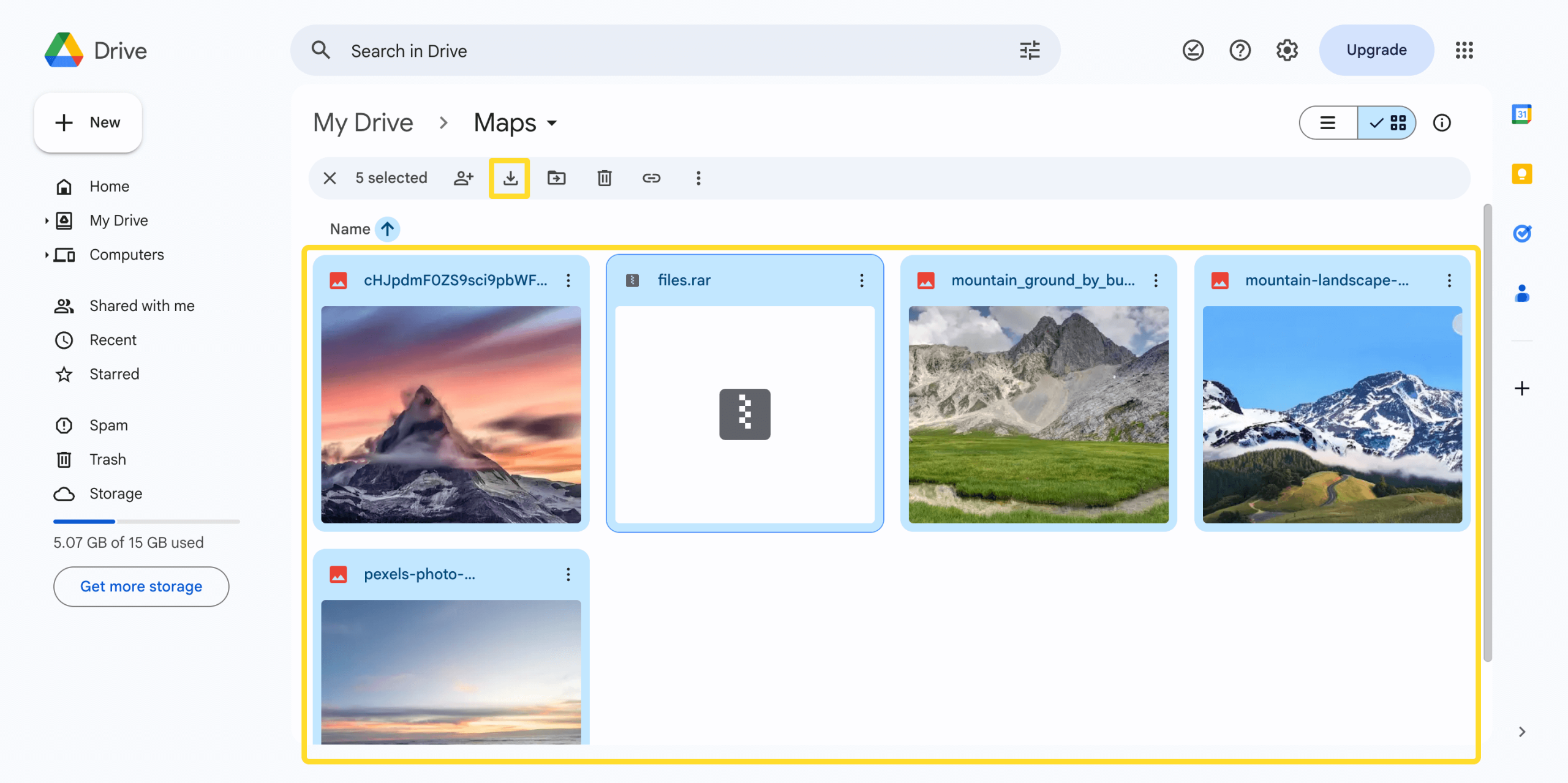
3. あなたのファイルとフォルダは .zip ファイルとしてダウンロードされます。デスクトップに解凍してください。
4. Amazon S3 サイトにアクセスし、ご自身の認証情報でログインしてください。
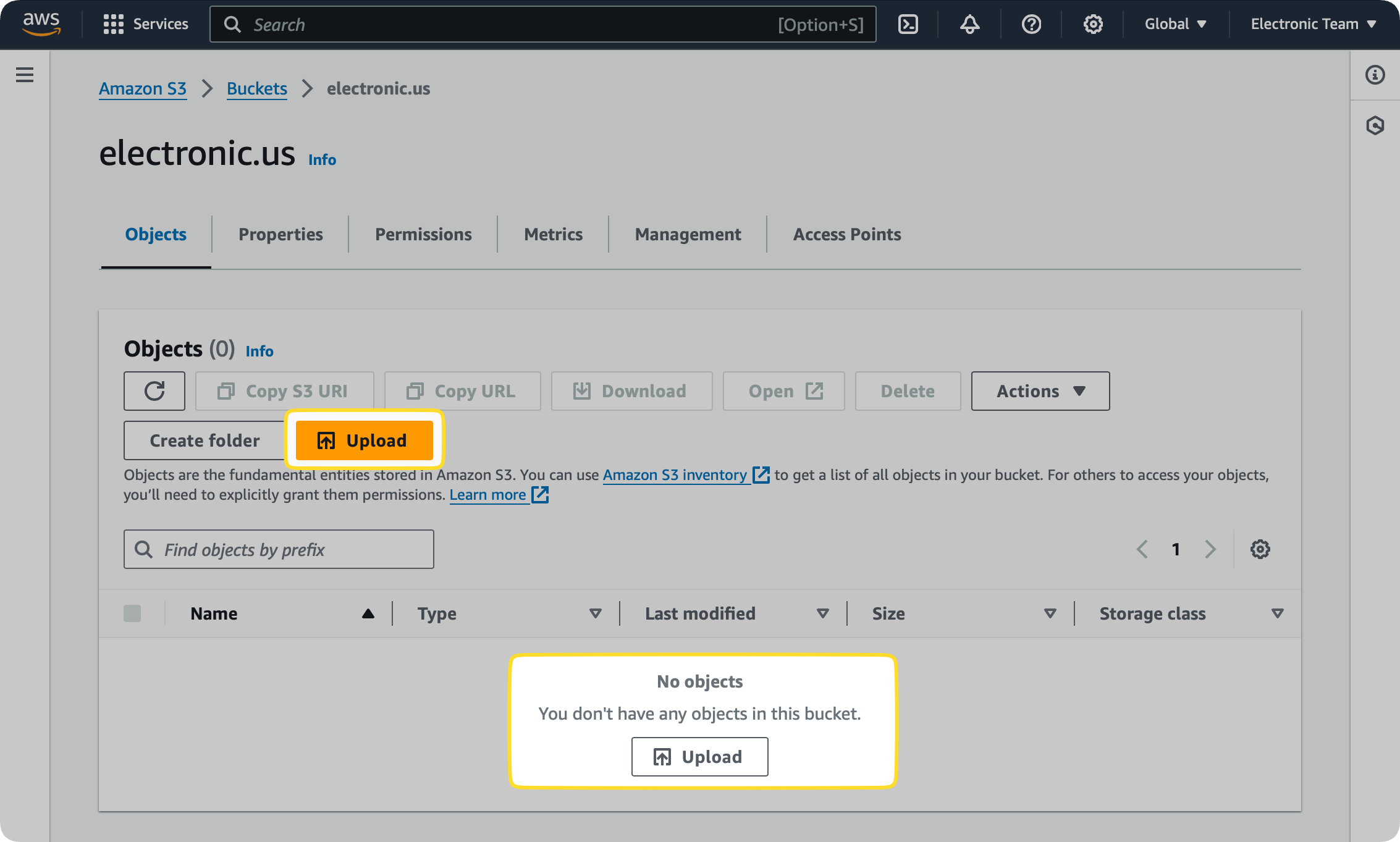
5. ファイルをアップロードしたいS3バケットに移動します。
6. 「アップロード」をクリックし、S3バケットに移動したいファイルやフォルダを選択します。
Amazon S3のデータをGoogleドライブに移行
ファイルを逆方向に移動したいですか?AWS S3 から Google ドライブにデータを転送する方法はこちらです:
1. Amazon S3アカウントにログインし、ファイルをダウンロードしたいバケットに移動します。
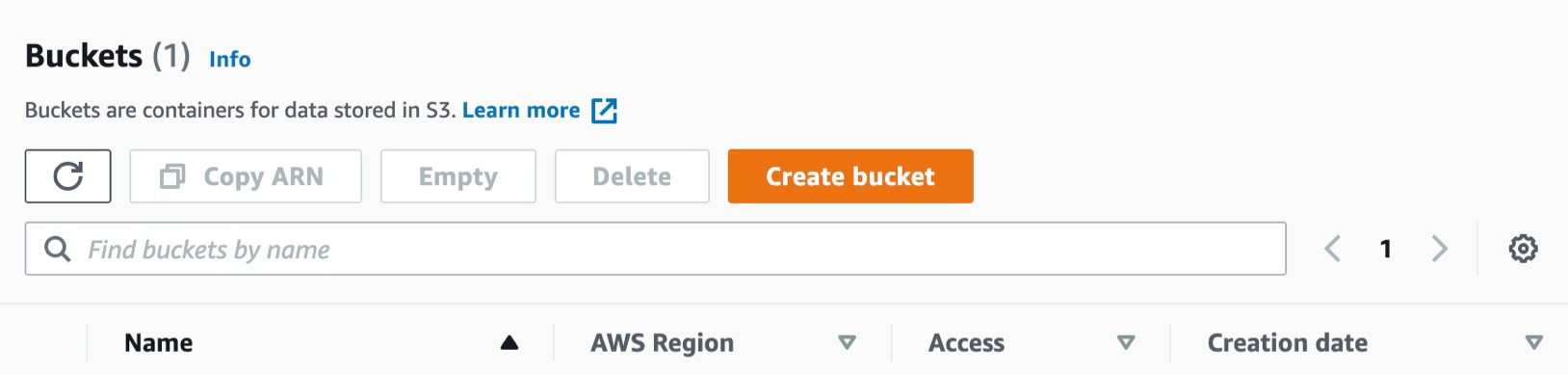
2.「オブジェクト」セクションで転送したいファイルを選択し、ダウンロード」をクリックします(または右クリック/Controlキーを押しながらクリックして「ダウンロード」を選択します)
3. ファイルのダウンロードが完了したら、Google ドライブのアカウントにログインしてください。
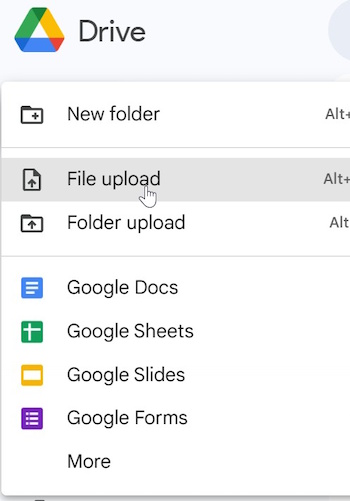
4. ダウンロードしたファイルをアップロードするには、新規」をクリックし、ファイルのアップロード」または「フォルダのアップロード」を選択して、追加したいファイルを選択してください。
これらの手動方法は、何かを転送するたびにファイルをダウンロードおよびアップロードしなければならないため、不便で時間がかかる場合があります。
最大の欠点は、S3バケットからフォルダ全体や複数のファイルをダウンロードできないことです。一度に転送できるのは1つのファイルだけです。
CloudMounterでGoogleドライブからS3バケットへ転送する方法
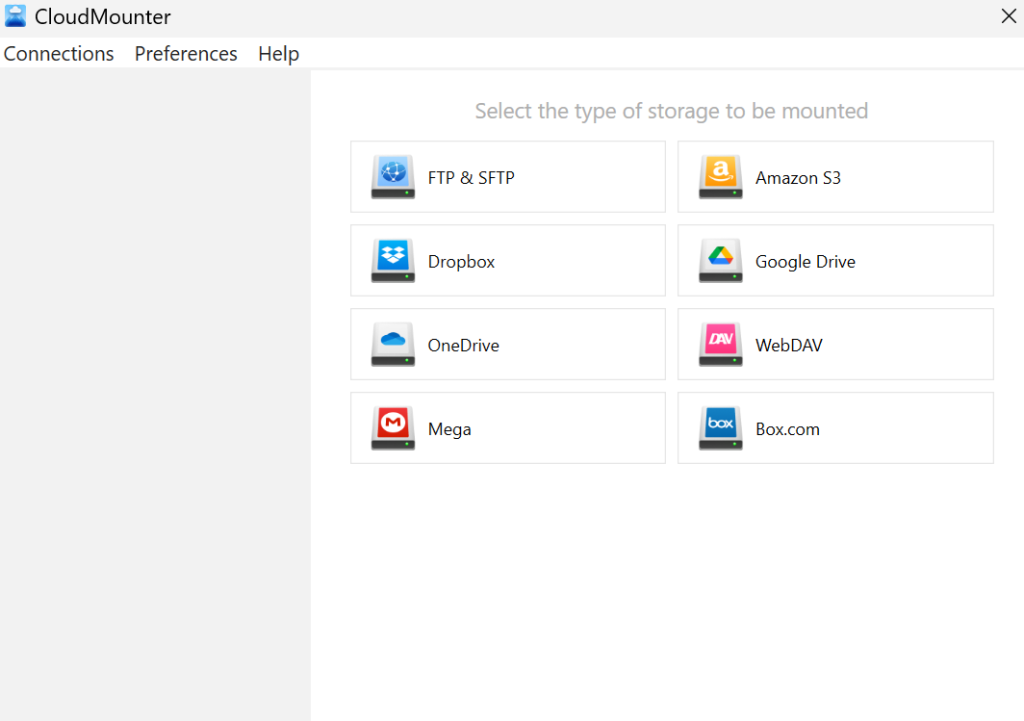
幸いなことに、Google DriveからS3バケットへファイルを転送するもっと簡単な方法があります。CloudMounterは、ダウンロードせずにファイルを移動できるシンプルで使いやすいクラウドストレージマネージャーです。S3のドキュメントを勉強する必要はなく、すべてのファイルをひとつのウィンドウできれいに整理することができます。このアプリを使ってGoogle DriveからAWS S3へ移行する方法は次のとおりです:
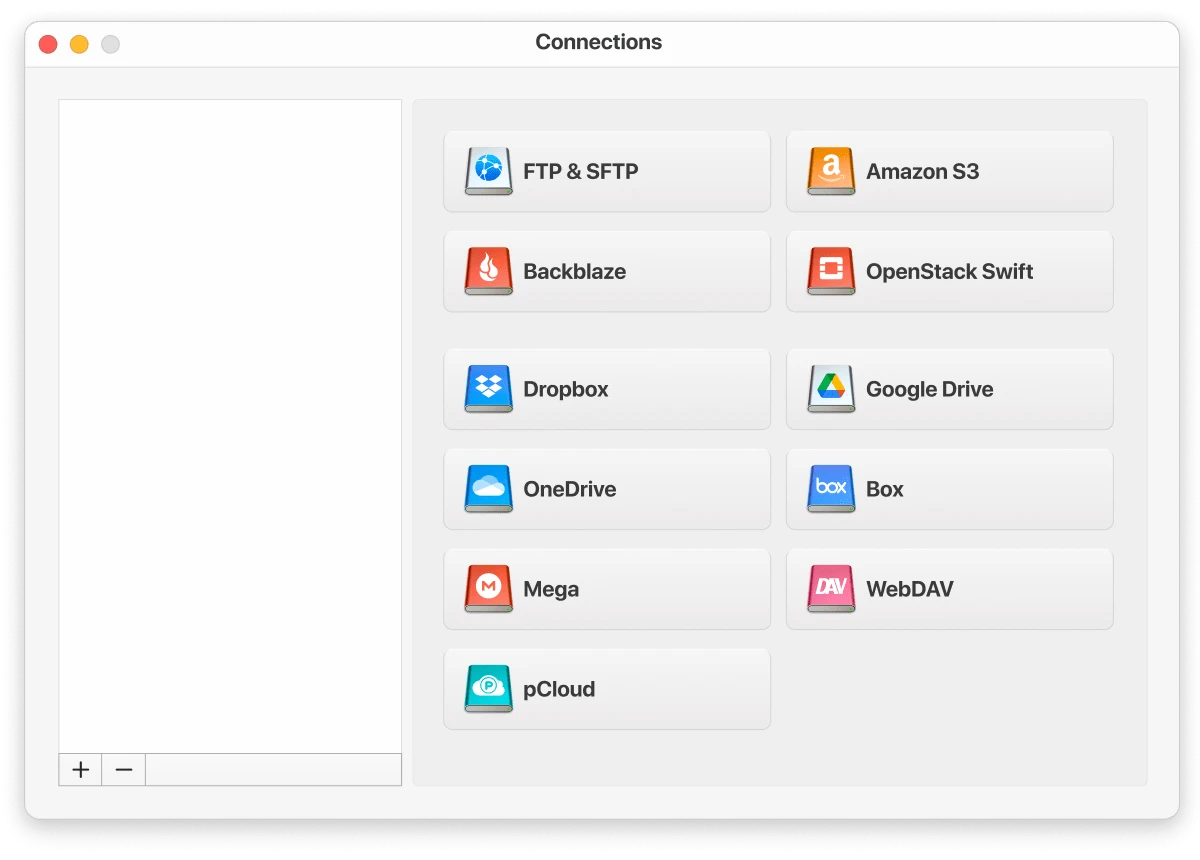
3. 各接続の設定を指定されたフィールドに入力してください。Amazon S3 はユーザー名とパスワードを使用しません。代わりに、Amazon Management Console から取得できるアクセスキーとシークレットキーが必要です。
4. 「マウント」をクリックすると、ソフトウェアが両方のストレージサービスをローカルドライブとしてマッピングします。
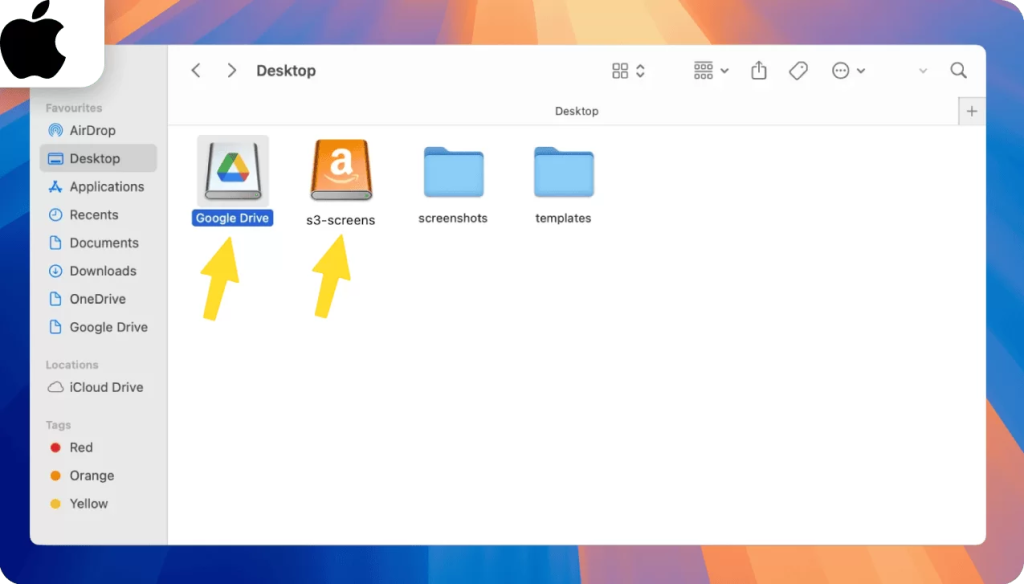
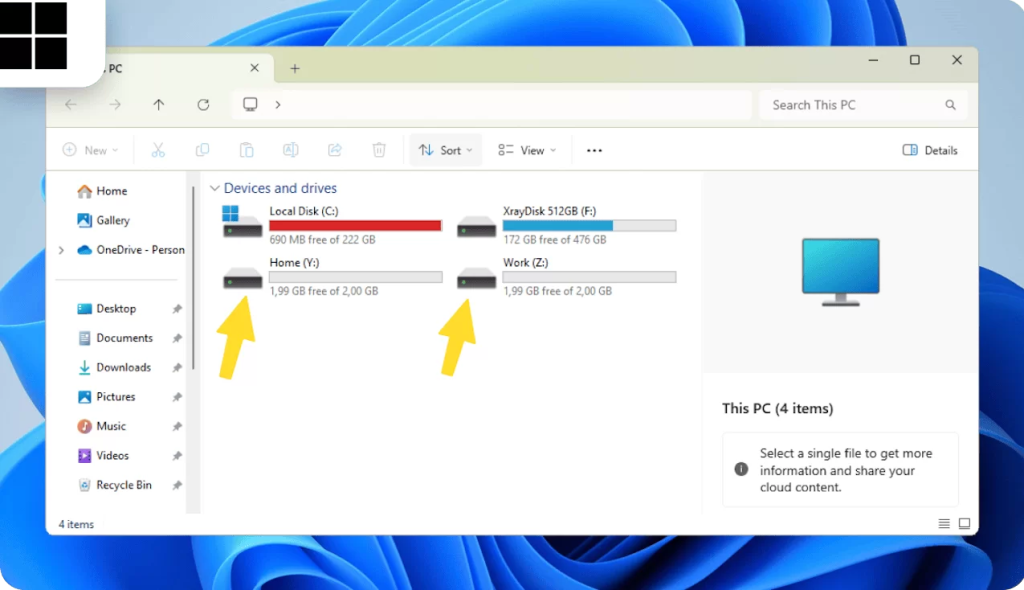
5. これで、Finderまたはファイルエクスプローラーで両方のストレージサービスが表示されるはずです。
6. あとは、他のローカルドライブと同じように、ファイルを一方のサービスからもう一方へドラッグ&ドロップできます。
追加のCloudMounter特典
CloudMounterが提供するその他の強力な機能をご紹介します:
- 広範な互換性。すべてのAWSリージョンおよび任意のS3互換ストレージソリューションで動作します。
- 複数のクラウドを簡単に管理。このアプリは様々なクラウドストレージサービスやリモートサーバーをサポートしています。リソースを多く消費する純正同期クライアントが不要なため、複数のクラウドアカウントの管理が簡単になります。これにより、数回クリックするだけでGoogle DriveからWebDAVや他のサービス・プラットフォームへのデータ移動が簡単に行えます。
- 統一管理と簡単なファイル転送。異なるクラウドサービスのファイルを全てシステムのファイルマネージャー内で一か所にまとめられるため、アプリやブラウザのタブを切り替える手間が不要です。
- 必要なだけストレージアカウントをサポート。CloudMounterは、Dropbox Businessなど複数のクラウドサービスの共有ドライブを一度にリンクできるため、チームでの共同作業が簡単です。
- 高度なセキュリティとデータプライバシー。ファイルはデバイス上でAES 256ビットで暗号化され、あなた独自の復号鍵がないと読み取れません。パスワードやその他の機密情報はmacOS KeychainやWindows Credential Managerに安全に保存されます。
- ローカルファイルの重複なし。ファイルがデバイスに保存されないため、CloudMounterはハードドライブの貴重なスペースを節約します。特にストレージ容量が限られている場合に便利です。
- 簡単なファイル共有。マウントしたAmazonバケットやその内容をコンテキストメニューからプライベートまたはパブリックに設定できます。ファイルは公開HTTPリンクをコピーすることで素早く簡単に共有できます。
- macOSでオフライン作業可能。インターネット接続が切れても生産性を維持できます。
プロフェッショナルワークフローの改善
CloudMounterは、単なる個人向けクラウドストレージマネージャー以上のものです。特にIT開発チーム向けに、プロフェッショナルなワークフローを合理化するためのさまざまな機能を提供します。
システム管理者や開発者は、Google DriveやAWS S3などのリモートサーバーやクラウドストレージサービスをローカルドライブとしてマウントできます。これにより、ファイルのデプロイや更新などの作業がはるかに簡単になり、別途クライアントソフトウェアを用意する必要がなくなります。
Gitの代替製品ではありませんが、CloudMounterを使って、従来のGitリポジトリには大きすぎるプロジェクトアセット(大きな画像、動画、データベースバックアップなど)を管理・アクセスすることができます。
本ソフトウェアがITスペシャリストに提供するメリットをご紹介します:
- ユニバーサルなアクセスと柔軟性
- マルチクラウドおよびクロスプラットフォーム操作の効率化
- セキュリティとプライバシーの強化
- 効率性とコラボレーションの最適化
結論
CloudMounterは、ドラッグ&ドロップ機能を備えた強力なツールで、ローカルにダウンロードや再アップロードをすることなく、フォルダやファイルを簡単に移動できます。GoogleドライブからAmazon S3へ、またはその逆へ、数分でファイルをコピーすることができます。
このソフトウェアは、新機能とともに定期的にアップデートされており、最新のクラウドサービスへの対応や、ファイル管理機能全体の向上が図られています。