Pääsy SFTP-palvelimelle Windowsissa vaatii tarkat kirjautumistiedot. Tarvitset käyttäjätunnuksen, salasanan (tai yksityisen avaimen), SFTP-palvelimen linkin ja portin yhteyden muodostamiseen. Valitettavasti yhdistäminen Windowsissa voi olla haastavaa.
Koska sisäänrakennettua vaihtoehtoa ei ole, sinun täytyy tarkastella kolmannen osapuolen vaihtoehtoja. Onneksi näitä on olemassa. Esimerkiksi CloudMounter antaa sinun hallita etätiedostoja suoraan Resurssienhallinnan kautta; et tarvitse erillistä sovellusta. Tänään opit, kuinka yhdistät SFTP-palvelimeen Windowsista.
Onko mahdollista avata SFTP tiedostonhallinnassa
Tämän artikkelin kirjoitushetkellä et voi päästä käsiksi SFTP-palvelimeen Windowsissa alkuperäisellä menetelmällä. Tämän vuoksi sinun täytyy tarkastella kolmannen osapuolen SFTP-asiakasohjelma -vaihtoehtoja. CloudMounter on paras valinta tähän tarkoitukseen.
Käyttäessäsi CloudMounteria voit muokata, kopioida ja nimetä tiedostoja suoraan Resurssienhallinnasta. Koska sinun ei tarvitse opetella uuden sovelluksen käyttöä, prosessi on saumaton ja voit aloittaa välittömästi. Lisäksi pääset aina käsiksi SFTP-palvelimeesi, kun olet asentanut CloudMounterin Windows-laitteeseesi.
Kuinka käyttää SFTP-palvelinta CloudMounterin kautta
Vaikka voit hallita tiedostojasi File Explorerissa, sinun on ensin määritettävä palvelin CloudMounterin kautta. Sovellus tarjoaa kattavan palvelun ja on erittäin helppokäyttöinen, ja kun se on määritetty, työ on tehty. Voit määrittää File Explorerin toimimaan sekä etäpalvelimilla että pilvitallennuspalveluilla, joita käytät, kuten OneDrive ja Google Drive.
Toinen CloudMounterin etu on, ettei sinulla ole rajoituksia sille, kuinka monta tiliä voit käyttää samanaikaisesti samassa käyttöliittymässä. CloudMounterin määrittämiseksi ja SFTP-palvelimiisi pääsemiseksi sinun tarvitsee vain seurata alla lueteltuja ohjeita.
1. Lataa ja asenna sovellus Windows-tietokoneellesi.
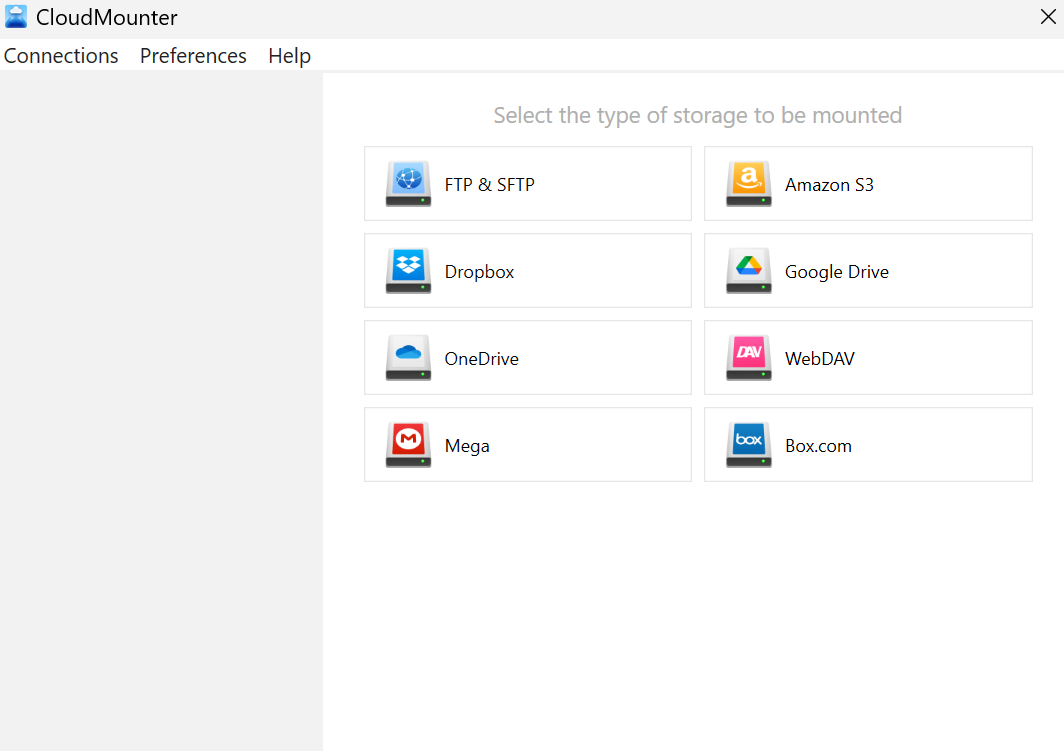
2. Käynnistä CloudMounter-sovellus ja valitse “FTP & SFTP” -kuvake.
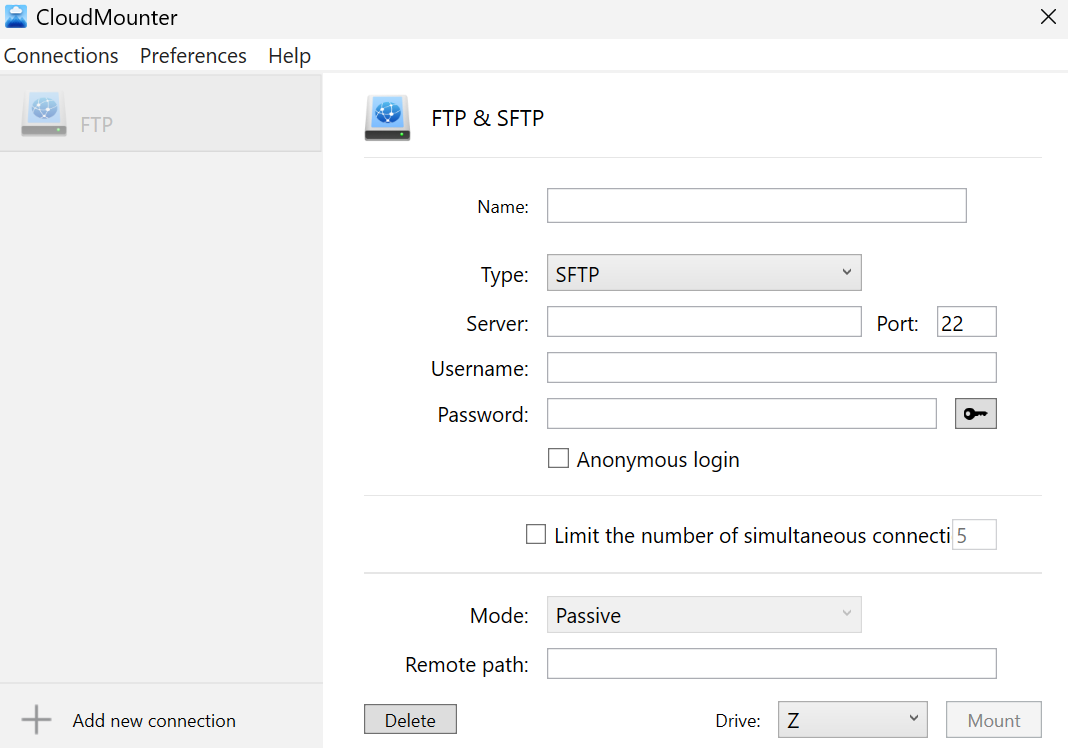
3. Syötä seuraavat tiedot:
- yhteystyyppi (SFTP);
- palvelimen nimi, osoite ja portti (yleensä 22 SFTP:lle);
- käyttäjätunnus ja salasana (tai yksityinen avain);
- etäpolku – kansio palvelimella, johon sinun tulee yhdistää (jos jätät tämän tyhjäksi, tiedostot ladataan SFTP-tiliisi liitettyyn oletuskansioon).
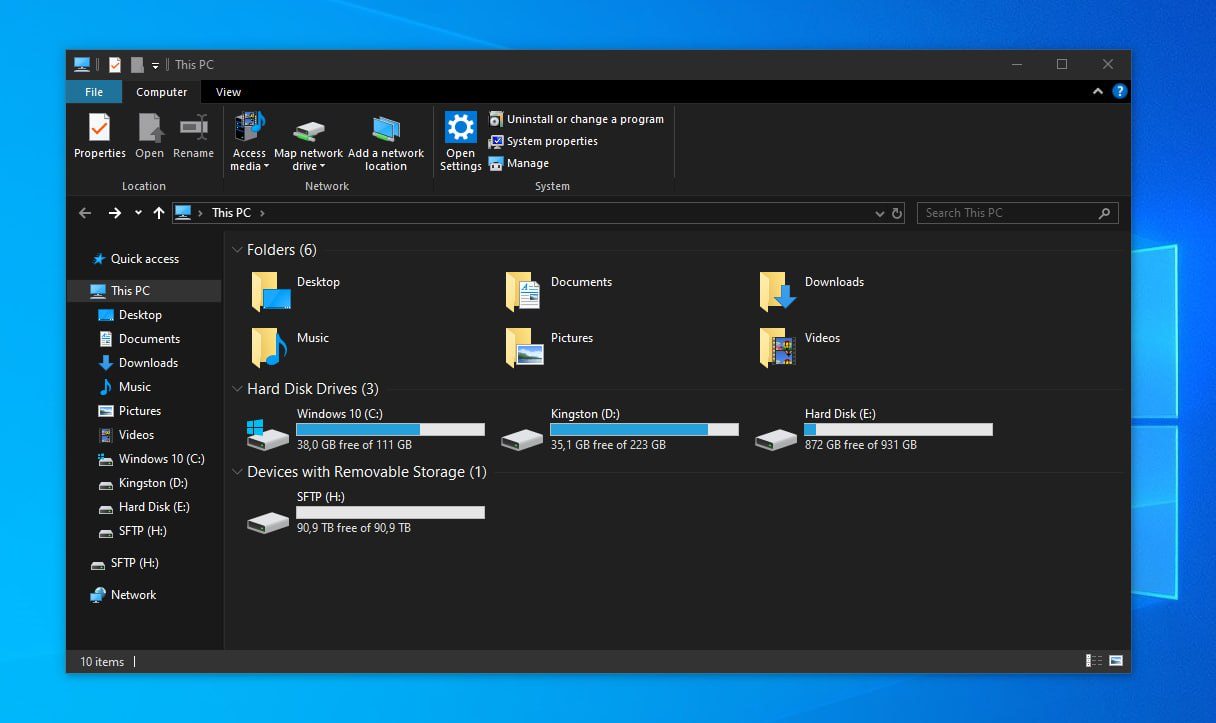
4. Paina ”Mount”. SFTP-palvelimesi ilmestyy Tiedostonhallintaan, ja voit käsitellä etätiedostojasi.
Miten muuten CloudMounter on hyödyllinen
Käyttääksesi tätä työpöytäsovellusta sen täyteen potentiaaliin, pidä mielessä alla luetellut kätevät lisäominaisuudet. Ne kaikki edistävät erinomaista sovelluskokemusta ja kattavaa tiedostonhallintaa ilman ylimääräisiä asetuksia.
- Palvelinhallinta: Hallinnoi monipuolisesti pilvitallennuspalveluita sekä FTP/WebDAV-etäpalvelimia, SFTP:n lisäksi.
- Ei tilirajoituksia: Käytä niin monta tiliä kuin tarvitset eri pilvitallennuspalveluistasi.
- Integraatio: Käsittele kaikkia tallennussisältöjäsi yhden järjestelmätiedostonhallinnan kautta; sinun ei tarvitse vaihtaa sovellusta tai avata eri välilehtiä selaimessa.
- Turvallisuus: Hyödynnä AES 256-bittistä salausta, joka tarjoaa parhaan mahdollisen suojan etätiedostoillesi.
- Laiteriippumaton saatavuus: CloudMounter on saatavilla sekä Windows- että macOS-tietokoneille.
Johtopäätös
Vaikka Windowsissa ei ole mahdollista muodostaa SFTP-yhteyttä suoraan, voit silti käyttää tätä palvelinta Resurssienhallinnassa lisäapuvälineen avulla. CloudMounterin avulla voit nopeasti asentaa palvelimesi ja aloittaa tiedostojen hallinnan vaivattomasti.
Voit SFTP-palvelimen yhdistämisen lisäksi hallita muita pilvitallennustyyppejä samassa sovelluksessa. Koska kaikki on mahdollista pitää samassa paikassa, voit käyttää kaikkia pilvitallennustilojasi eri tilien kautta.