Electronic Team, Inc. uses cookies to personalize your experience on our website. By continuing to use this site, you agree to our cookie policy. Click here to learn more.
S3-Browser-Alternative für Mac, lohnt es sich, sie auszuprobieren?
Binden Sie Amazon S3 als Laufwerk auf Ihrem Mac ein und verwalten Sie problemlos alle Daten. CloudMounter bietet eine einfache und sichere Möglichkeit, auf Ihren S3-Speicher zuzugreifen und ermöglicht direkte Dateiübertragungen, Organisation und Bearbeitung, ohne lokalen Speicherplatz zu belegen.
Greifen Sie auf Ihre AWS S3-Daten zu, durchsuchen und verwalten Sie sie schnell und zuverlässig mit CloudMounter.
Mehrere Amazon-Konten
Fügen Sie so viele AWS-Konten oder S3-Buckets hinzu, wie Sie benötigen.
Umfassende Möglichkeiten
Unterstützung für alle AWS-Regionen und andere S3-kompatible Speicher.
Warum Mac-Benutzer CloudMounter bevorzugen
Schlüsselbund-Unterstützung
CloudMounter speichert Ihre Anmeldeinformationen nicht; der Datenschutz hat für uns höchste Priorität. Ihre Anmeldedaten sind im macOS-Schlüsselbund eingeschlossen und werden über verschlüsselte Kanäle gesendet.
In Finder integriert
Verwalten Sie Dateien direkt mit dem nativen macOS-Dateimanager. Mit der App können Sie Cloud-Konten und entfernte Server zuordnen, sodass sie als normale Ordner im Finder erscheinen.
Umfangreiche Upgrades
Wir sind bestrebt, CloudMounter zu verbessern, indem wir neue Funktionen und Verbindungen hinzufügen, bestehende verbessern und die neuesten Standards implementieren, um Ihre Bedürfnisse zu erfüllen.
Mounten Sie S3-Buckets als Laufwerk mit CloudMounter
Verbinden Sie einfach Ihren S3-Speicher und greifen Sie über Finder darauf zu, indem Sie diese Schritte befolgen:
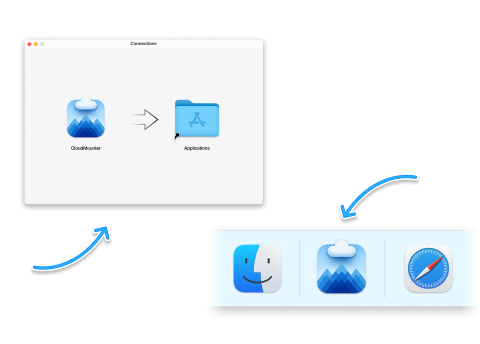
Laden Sie die Desktop-App herunter und installieren Sie sie auf Ihrem Computer.
2
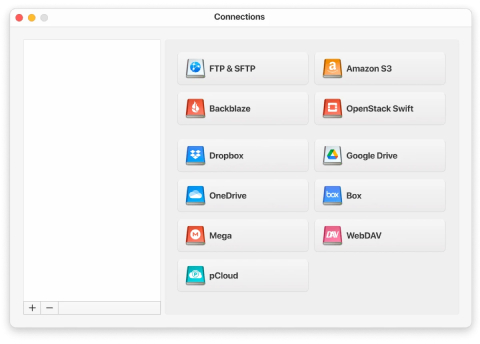
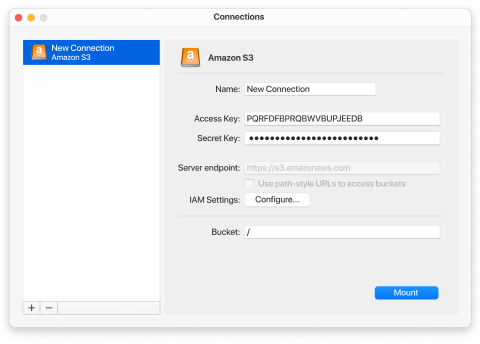
Starten Sie die App und wählen Sie das Symbol "Amazon S3" aus dem Menü Verbindungen.
3
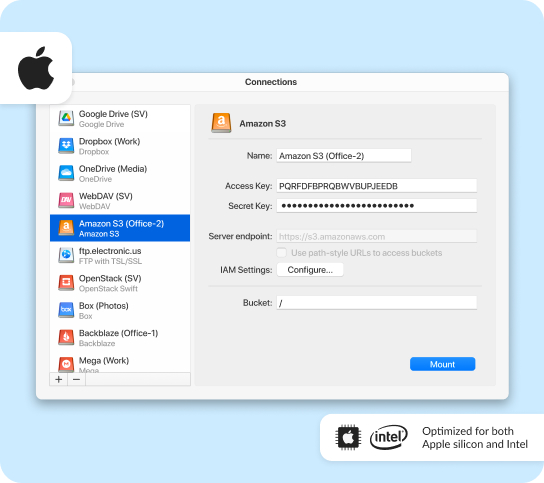
Geben Sie in dem daraufhin angezeigten Fenster die Verbindungsdaten ein. Klicken Sie auf die Schaltfläche "Mounten".
4
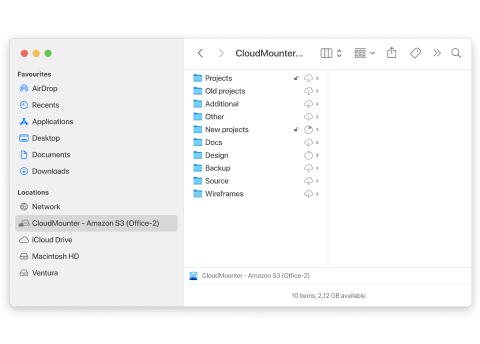
Jetzt können Sie Ihre S3-Buckets als neues Laufwerk im Finder sehen.
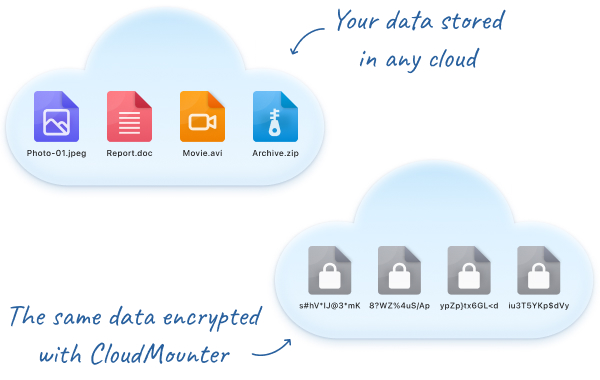
Client-seitige Verschlüsselung für alle S3 Daten
Unsere Software verschlüsselt die Dateien vor dem Hochladen und ist nur über Ihre CloudMounter-App zugänglich. Sie verwendet eine starke Verschlüsselung, um Ihre Daten vor unbefugtem Zugriff zu schützen und die Dateisicherheit zu erhöhen.
Mit CloudMounter müssen Sie nur Ihre Anmeldeinformationen und Konfigurationen für die Verbindung angeben; danach haben Sie direkt vom Finder aus Zugriff auf Ihren S3-Bucket. Alternative Methoden erfordern die Verwendung der AWS Management Console online, was viel komplizierter ist und mehr Kenntnisse erfordert.
Amazon S3 unterstützt bis zu 10.000 Buckets pro AWS-Konto. Sie können jedoch eine Erhöhung des Service-Limits, wenn nötig, auf bis zu 1.000.000 Buckets beantragen. Das große Plus von CloudMounter ist, dass diese Desktop-App mit ihnen allen arbeiten kann.
Dank unseres S3-Clients für Mac wird Ihr Amazon-Konto sofort als Datenträger in Finder eingebunden. Sie sind nicht auf die Anzahl der hinzugefügten Verbindungen beschränkt. Jetzt können Sie Ihre Online-Dateien so verwalten, als ob sie in einem lokalen Ordner gespeichert wären.
Ja, CloudMounter unterstützt Verbindungen zu einer Vielzahl von beliebten Cloud-Speicherdiensten und Remote-Servern, so dass Sie Daten zwischen Amazon S3 und jedem unterstützten Dienst auf Ihrem macOS übertragen können.
Eine kostenlose 7-tägige Testphase ist nur beim Kauf eines Jahresabonnements möglich. Sie können Ihr Abonnement während des Testzeitraums jederzeit kündigen, ohne dass Ihnen Kosten entstehen. Die Abonnementgebühr wird erst nach Ablauf des Testzeitraums berechnet.
Mounten Sie Ihren SFTP-Server als lokale Festplatte für schnellen und einfachen Zugriff. Übertragen Sie einfach Dateien zwischen Ihrem Computer und dem entfernten Server.
Verfügbar für
FTP-Verbindung
Verwandeln Sie Ihre FTP-Server als lokale Laufwerke zum einfachen Durchsuchen und Verwalten von Dateien mit CloudMounter.
Verfügbar für
Google Drive-Verbindung
Greifen Sie auf Ihre Google Drive-Dateien zu und verwalten Sie sie, als ob sie auf Ihrem Computer gespeichert wären. Arbeiten Sie mit ihnen genau wie mit lokalen Dateien.
Verfügbar für
WebDAV-Verbindung
WebDAV-Speicher als lokales Laufwerk einhängen. Öffnen, bearbeiten und organisieren Sie Dateien ohne zusätzliche Schritte.
Verfügbar für
pCloud Verbindung
Öffnen, sortieren und arbeiten Sie mit Ihrem pCloud-Speicher, ohne die Anwendung zu wechseln. Alles bleibt auf Ihrem Schreibtisch zugänglich.
Verfügbar für
Dropbox-Verbindung
Verwenden Sie CloudMounter, um Dropbox mit Ihrem Computer zu verknüpfen und arbeiten Sie mit Ihren Dateien, ohne einen Browser zu öffnen.
Verfügbar für
MEGA-Verbindung
Verwalten Sie MEGA Cloud-Speicher wie ein lokales Laufwerk. Öffnen und bearbeiten Sie Dateien, ohne sie vorher herunterzuladen.
Verfügbar für
OpenStack Swift-Verbindung
Integrieren Sie OpenStack Swift in Ihr System und behandeln Sie Cloud-Dateien genauso als wären sie auf Ihrem Computer.
Verfügbar für
Box-Verbindung
Halten Sie Ihre Box-Dateien in Reichweite, indem Sie sie als lokales Laufwerk mounten. Es sind keine zusätzlichen Downloads oder Synchronisierungen erforderlich.
Verfügbar für
OneDrive-Verbindung
Fügen Sie OneDrive zu Ihrem System als lokales Laufwerk für schnellen Zugriff auf alle Ihre Dateien hinzu. Übertragen und verwalten Sie sie mit Leichtigkeit.
Verfügbar für
Backblaze-Verbindung
Durchsuchen und bearbeiten Sie Ihre Backblaze-Dateien so, als befänden sie sich auf Ihrem Computer. Müheloses Verschieben und Hochladen von Dateien.







 SFTP
SFTP
 Google Drive
 WebDAV
 pCloud
 Dropbox
 MEGA
MEGA
 OpenStack
 Box
Box
 OneDrive
 Backblaze